Субтитры к видео давно перестали быть опцией для людей с нарушениями слуха. Сегодня это инструмент, без которого не обойтись контент-креаторам, онлайн-школам, подкастерам и маркетологам.
С помощью нейросетей преобразование звуковой дорожки в текстовую форму стало автоматизированным процессом.
Это выглядит сложным, но в основе лежат простые шаги.
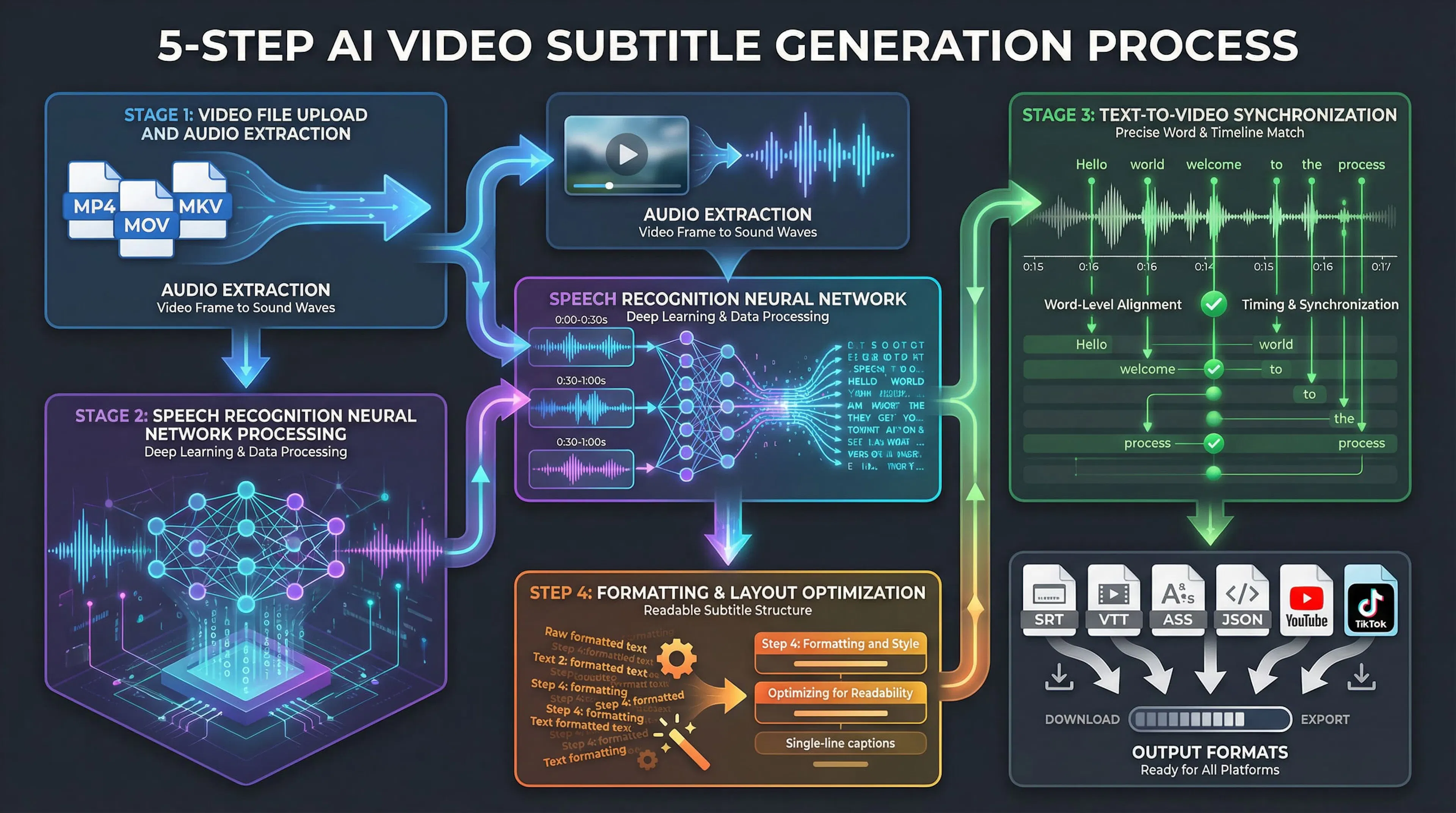
Этап 1. Загрузка видео и извлечение аудио
Когда вы загружаете видеофайл (MP4, MOV, MKV и другие форматы), система извлекает из него звуковую дорожку. Это просто преобразование: видеоконтент отправляется на сервер, из него вынимается только аудиозапись. На этом этапе уже понятно, с каким качеством звука придётся работать нейросети.
Этап 2. Обработка нейросетью распознавания речи
Здесь начинается магия. Нейросеть анализирует звуковые волны и преобразует их в текст. Современные модели, такие как Whisper от OpenAI, обучены на 1 миллионе часов аудиозаписей из интернета. Это позволяет им распознавать речь на 70+ языках.
Нейросеть обрабатывает аудио не целиком, а небольшими фрагментами — по 30 секунд. Это позволяет работать с видео любой длины без перегрузки сервера. Каждый фрагмент проходит через слои нейросети, которые учитывают контекст и вероятность того или иного слова.
Этап 3. Синхронизация текста и видео
Система не просто расшифровывает речь. Она одновременно отслеживает, когда началось каждое слово и когда закончилось. Это называется word-level alignment — выравнивание на уровне слова. Таймкоды проставляются автоматически, поэтому синхронизированные субтитры точно совпадают со звуком.
Этап 4. Форматирование и оформление
Готовый текст разбивается на строки, чтобы субтитры было удобно читать. Система учитывает длину строки, не режет слова посередине и следит за тем, чтобы каждый субтитр выводился на экран ровно в нужный момент.
Этап 5. Выгрузка в нужном формате
Результат можно получить в разных форматах: SRT (самый популярный), VTT, ASS, JSON или других. Или загрузить прямо на платформу — YouTube, TikTok или другой сервис.
Всё это происходит благодаря тому, что нейросеть уже обучена. Её не надо тренировать заново на вашем видео. Она просто применяет знания, полученные при обучении на миллионах часов аудио разных людей, акцентов и условий записи.
Точность распознавания зависит от качества звука. На чистой записи со студийным микрофоном система достигает 95-99% точности. На видео с фоновым шумом, музыкой или плохим микрофоном точность падает до 75-85%. Но даже тогда ручное редактирование занимает в разы меньше времени, чем расшифровка с нуля.
Автоматизация создания субтитров изменила реальность для контент-креаторов и онлайн-бизнеса. Выгоды проявляются на трёх уровнях: экономия времени, снижение расходов и расширение аудитории.
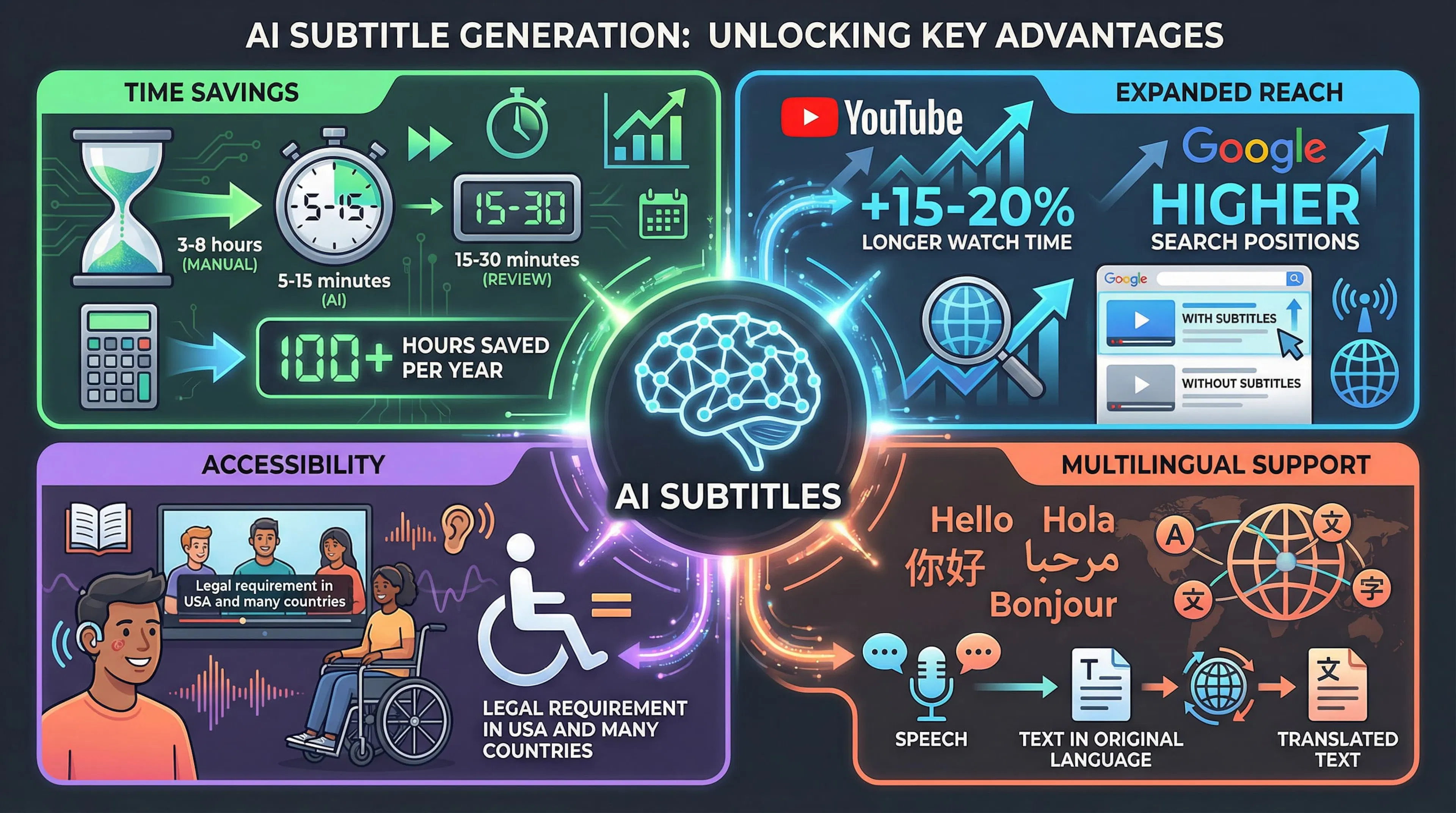
Экономия времени — главное преимущество
Профессиональный расшифровщик тратит на расшифровку одного часа видеозаписи от трёх до восьми часов работы. Если это интервью, лекция или подкаст, нужно прослушать всё, обратить внимание на каждое слово, правильно оформить таймкоды. С ИИ этот процесс сокращается до пяти-пятнадцати минут обработки. После этого остаётся только проверить результат и внести исправления, что занимает 15-30 минут вместо нескольких часов.
Если вы загружаете на YouTube два видео в неделю, то в месяц это семь-восемь часов сэкономленного времени. За год выходит почти 100 часов, которые можно потратить на создание контента, а не на расшифровку.
Расширение охвата — третье преимущество
Видеоролики с субтитрами смотрят на 15-20% дольше, чем видео без них. Люди в шумных местах смотрят видео с включённым звуком, не боясь потерять суть.
Но главное — поисковые системы. YouTube и Google индексируют текст субтитров. Если в вашем видео упоминаются ключевые слова, система может показать его в выдаче по этим запросам. Это особенно важно для длинных видео, где ключевые фразы повторяются несколько раз.
Статистика показывает: видеоконтент с субтитрами занимает более высокие позиции в поиске, получает больше просмотров из выдачи и имеет лучшие метрики удержания.
Доступность видеоконтента для всех
Субтитры помогают людям с нарушениями слуха полностью воспринимать информацию. Это не только вопрос справедливости, но и требование законодательства в ряде стран. В США видеоконтент на платформах должен иметь субтитры для доступности.
Для образовательных учреждений и корпоративного обучения субтитры — обязательный элемент. Они помогают лучше усваивать материал, так как люди воспринимают информацию одновременно зрительно и на слух.
Упрощение работы с разными языками
Если вы создаёте контент для международной аудитории, то расшифровка речи на английском или другом языке — первый шаг к переводу. Готовый текст переводится быстрее, чем прослушивание видео и ручная расшифровка с параллельным переводом.
Эффект накапливается: каждый блог-пост, видео, подкаст, созданный с субтитрами, — это дополнительная видимость в поиске, больше зрителей и, как следствие, больше дохода от рекламы или продажи услуг.
Видеоконтент давно стал одним из самых мощных инструментов для привлечения трафика. Но видео — это чёрный ящик для поисковых систем. Алгоритмы YouTube и Google не видят, что происходит на экране, если только не проанализируют звук. Здесь на помощь приходят субтитры.
Как поисковики читают текст субтитров
Поисковые системы индексируют субтитры как обычный текст. Если в вашем видео звучат слова «как создать субтитры для видео», то поисковик воспринимает это как текстовый контент и добавляет видео в индекс по этому запросу.
YouTube имеет собственные автосубтитры, которые индексируются автоматически. Но если загрузить файл SRT с вашей расшифровкой, система будет использовать именно ваш вариант. Это важно, потому что в вашей версии могут быть уточнения, правильные написания терминов или ключевые слова, которые вы хотите подчеркнуть.
Ключевые слова в расшифровке повышают релевантность
Когда пользователь ищет «как сделать видеоконтент привлекательным» или «лучший генератор субтитров 2026», поисковик проверяет, встречаются ли эти фразы в видеоматериале. Если они звучат в аудио и одновременно отражены в субтитрах, видео получает дополнительный сигнал релевантности.
Это особенно полезно для длинных видео. Если в часовой лекции ключевая фраза повторяется пять раз, это усиливает сигнал для поисковика о том, что видео именно про эту тему.
CTR и удержание зрителей растут
В выдаче YouTube видео с субтитрами выглядит более привлекательно для зрителя. Если вы читаете список рекомендаций и видите, что одно видео имеет полный набор элементов (превью, описание, длительность), а в других нет даже полного описания, вы, вероятно, кликнете на более полное.
Статистика показывает, что видео с субтитрами получают на 15-20% больше кликов из выдачи. Это связано с тем, что зрители видят в превью текстовый фрагмент или понимают, что видео озвучено и имеет полный набор метаданных.
Удержание зрителей (watch time) растёт на 30-40%. Люди смотрят дальше, потому что им удобнее. Они не пропускают части видео, потому что не услышали звук.
Видео с субтитрами лучше работают в социальных сетях
В TikTok и YouTube большинство видео смотрят без звука. Люди скролят ленту в метро, на работе, в общественных местах. Субтитры становятся основным способом донести информацию.
Алгоритмы социальных сетей замечают, как долго пользователь смотрит видео. Если видео без субтитров люди пролистывают за две секунды, а с субтитрами смотрят на протяжении пяти-десяти, то алгоритм признаёт это полезным контентом и показывает его большему количеству людей.
Транскрипты видео — контент для блога и социальных сетей
Готовая расшифровка видео может быть основой для: поста в блоге, карточек для социальных сетей, FAQ на сайте, новостных анонсов. Это означает, что один видеоролик генерирует контент на несколько дней вперёд.
Например, часовой подкаст можно превратить в: 10-15 постов или в статью на сайте. Всё это добавляет видимость как самого видео, так и вашего канала в целом.
Поиск внутри видео становится возможным
YouTube позволяет искать временные отметки внутри видео. Если у видео есть полные синхронизированные субтитры, зритель может найти нужный момент по ключевому слову, не прокручивая ползунок на 30 минут вперёд. Это улучшает пользовательский опыт и увеличивает время просмотра.
Доступность видеоконтента перестала быть просто благотворительностью. В 2026 году это требование закона во многих странах и платформах.
Люди с нарушениями слуха — часть аудитории
По данным ВОЗ, более 1,5 миллиарда человек испытывают какие-то проблемы со слухом. Из них более 430 миллионов имеют инвалидность по слуху. Это не маргинальная группа — это полноценная часть аудитории, которая готова смотреть видеоконтент, если он для неё доступен.
Люди с полной или частичной потерей слуха смотрят видео, читают субтитры, совершают покупки, подписываются на каналы. Если ваше видео имеет качественные субтитры, вы открываете доступ к этой аудитории. Если нет — вы её теряете.
Требования законодательства о доступности
В США действует закон ADA (Americans with Disabilities Act), который требует, чтобы видеоконтент был доступен для людей с инвалидностью. В европейских странах действует схожее требование — Directive 2016/2102 о доступности веб-сайтов и мобильных приложений.
В России нет столь жёстких требований, но тенденция общемировая. Крупные платформы (YouTube, Netflix, Amazon Prime) уже внедрили политики, требующие субтитры для контента.
Требования платформ к видеоконтенту
YouTube требует субтитры (автоматические или загруженные) для получения статуса проверенного канала в некоторых регионах. Netflix требует профессиональные субтитры для всех фильмов и сериалов. Amazon Prime видит наличие субтитров как плюс при ранжировании контента.
Для монетизации на YouTube канал должен иметь минимум 1 000 подписчиков и 4 000 часов просмотров. Видео с субтитрами получают больше просмотров, поэтому добиться этих показателей проще.
Корпоративное обучение и образование
Компании, проводящие онлайн-обучение или создающие видеокурсы, часто обязаны предоставлять субтитры по требованиям внутренней политики доступности. Это касается как больших корпораций, так и образовательных учреждений.
Онлайн-школы, предлагающие курсы людям с разным уровнем дохода и доступа к образованию, включают субтитры в стандартный пакет. Это увеличивает охват и показатели завершения курсов.
Улучшение восприятия информации
Исследования показывают, что люди лучше запоминают информацию, когда воспринимают её одновременно визуально и на слух. Субтитры помогают концентрироваться на содержимом, особенно если это сложный или специализированный материал.
Студенты, смотрящие лекции с субтитрами, показывают результаты на 10-15% выше, чем те, кто смотрит без них. Это работает даже для носителей языка и людей с нормальным слухом.
Видео на разных языках — путь к глобальной аудитории
Субтитры на разных языках — это не перевод в полном смысле. Это скорее дополнение, которое позволяет людям понять основное содержимое видео без полного понимания устной речи.
Социальная ответственность бренда
Компании, которые заботятся о доступности, получают дополнительный кредит доверия у аудитории. Это особенно важно для брендов, ориентированных на молодую аудиторию или работающих в образовательной и социальной сфере.
Наличие субтитров показывает, что создатель контента думает о разных категориях зрителей и инвестирует в качество. Это повышает авторитет и строит лояльность аудитории.
Индустрия распознавания речи бурно развивается. То, что было невозможно пять лет назад, сегодня работает на любом устройстве. Давайте разберёмся, какие технологии стоят за вашими субтитрами.
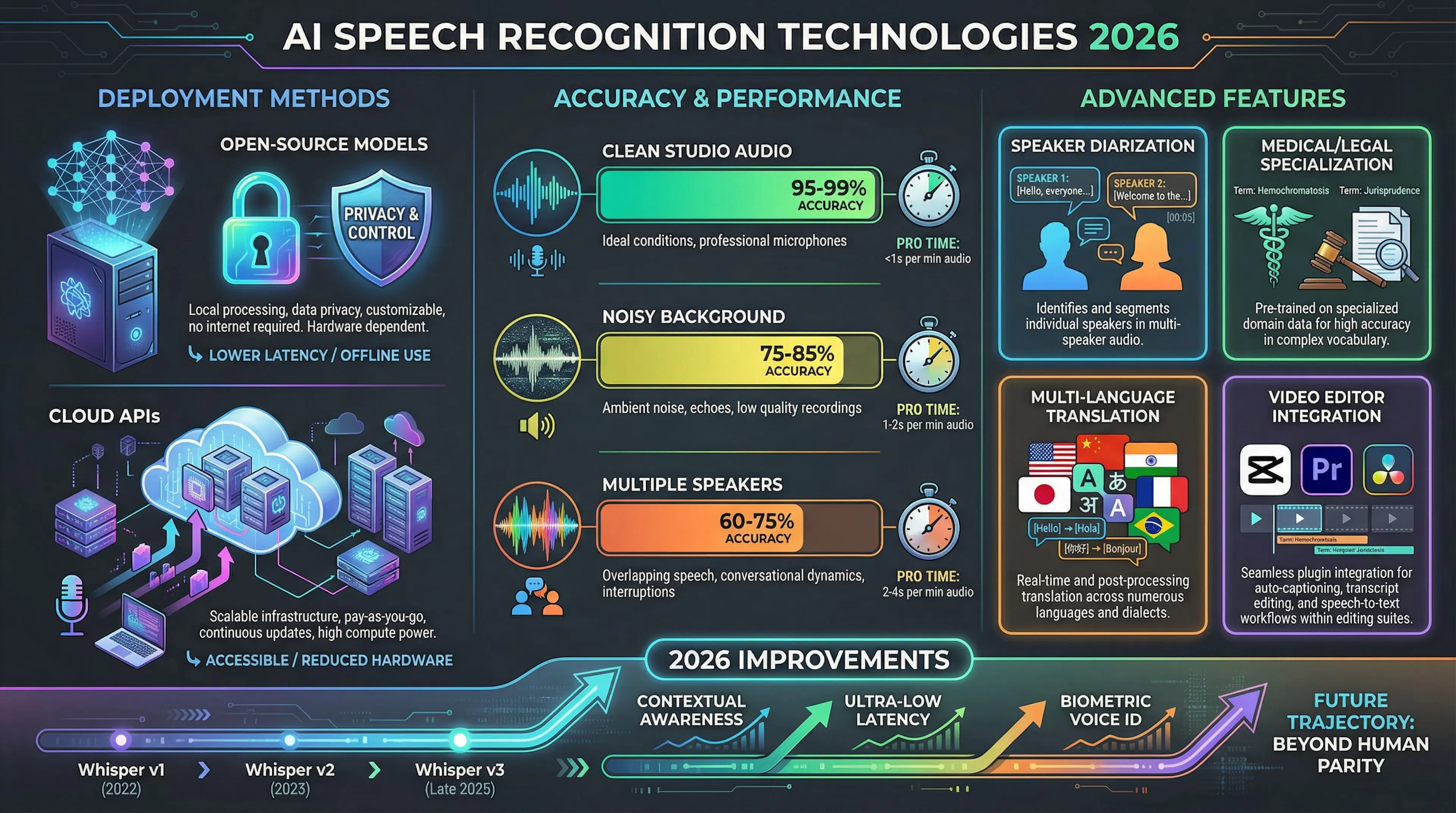
Основные подходы: open-source модели и облачные API
Сегодня есть два пути создания субтитров с помощью ИИ. Первый — использовать открытые модели, которые можно запустить на своём компьютере. Второй — отправить видео на серверы компании, которая предоставляет услугу распознавания речи.
Open-source модели дают полный контроль: вы загружаете видео, обрабатываете его локально, и никто не видит ваши данные. Минус — требует мощный компьютер и знание программирования.
Облачные API проще в использовании: загружаете видео на сайт или через приложение, и через несколько минут получаете готовый файл. Минус — данные отправляются на серверы третьей стороны, что может быть проблемой для конфиденциальной информации.
Точность и производительность разных моделей
На чистом аудио со студийным микрофоном современные модели достигают 95-99% точности. На видео с фоновым шумом точность падает до 75-85%. На видео с несколькими говорящими одновременно — до 60-75%, если модель не специализирована на разделении голосов.
Скорость обработки варьируется. Облачные сервисы обрабатывают один час видео за 1-5 минут. Локальные модели на мощном компьютере с видеокартой справляются примерно за 10-30 минут. На слабом компьютере это может занять несколько часов.
Специализированные модели для разных сценариев
Есть модели, обученные специально на медицинских текстах или юридическом языке. Они работают лучше на специализированном контенте, но хуже на бытовой речи.
Есть модели, которые хорошо справляются с шумом, но медленнее обрабатывают чистый аудио. Есть модели для речи с акцентами.
Диаризация — разделение голосов спикеров
Если в видео говорят несколько человек одновременно или по очереди, нужна модель, которая может определить, кто говорит. Это называется диаризацией.
Стандартные модели этого не делают — они просто транскрибируют речь. Специализированные модели могут указать в субтитрах: [Спикер 1], [Спикер 2] или даже узнать имя говорящего, если его голос в датасете.
Многоязычные модели и перевод
Некоторые модели могут одновременно распознавать речь на одном языке и переводить её на другой. Это полезно для создания контента для международной аудитории.
Однако качество перевода ниже, чем если бы человек переводил готовый текст. Поэтому обычно сначала создают субтитры на языке оригинала, потом переводят текст.
Открытые исследования и новые модели
Компании типа OpenAI, Google, Meta и другие выпускают новые версии моделей каждые 6-12 месяцев. Whisper v3, выпущенная в конце 2025 года, лучше справляется с акцентами и шумом, чем предыдущие версии.
В 2026 году ожидаются модели с ещё лучшей точностью и поддержкой новых языков. Тренд ясен: технология становится всё лучше, быстрее и доступнее.
Интеграция ИИ в редакторы видео
Большинство видеоредакторов (CapCut, Adobe Premiere, DaVinci Resolve) уже встроили генератор субтитров на базе ИИ. Это означает, что вам не нужно использовать отдельный сервис — все можно делать в одном приложении.
Такая интеграция удобна для контент-креаторов, которые монтируют видео, и одновременно создают субтитры. Результат сразу синхронизирован с видео.
Когда речь заходит о распознавании речи и создании субтитров, рано или поздно упоминается Whisper. Это модель от OpenAI, которая стала стандартом в индустрии. Большинство сервисов, которые вы используете для генерации субтитров, работают именно на её основе.
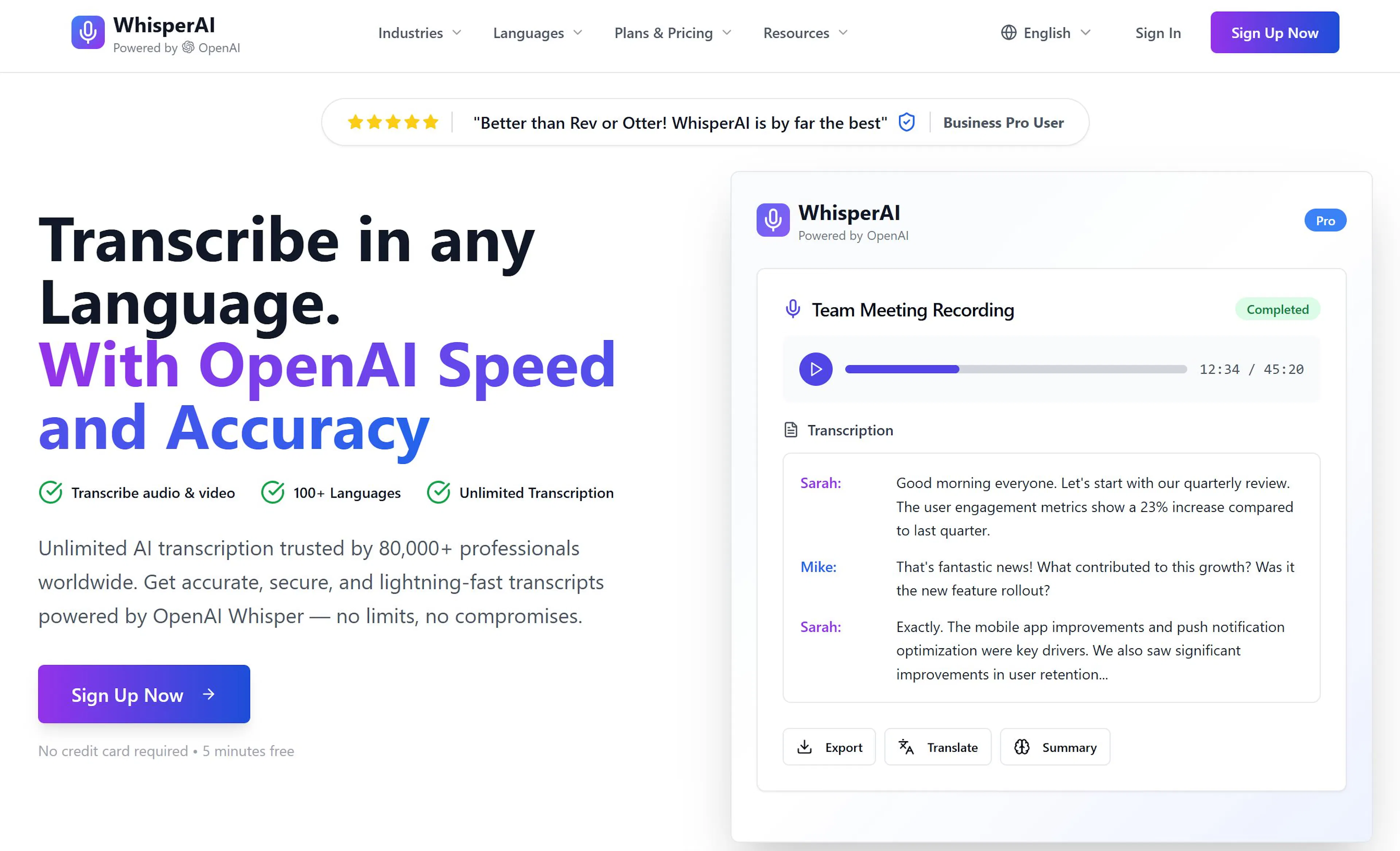
Что такое Whisper и почему она такая популярная
Whisper — это нейросеть, обученная на 1 миллионе часов аудиозаписей, собранных с YouTube и других источников. Это включает разные языки, акценты, фоновые шумы, качество звука. Благодаря такому огромному датасету, модель работает стабильно и точно почти на всех типах аудио.
OpenAI выпустила Whisper как open-source проект, то есть код доступен всем. Это означает, что любой может взять модель и использовать её бесплатно. Неудивительно, что большинство сервисов для генерации субтитров построены на её основе.
Модель поддерживает 99 языков. Точность на чистом аудио составляет 95-99%. На зашумленном аудио падает до 75-85%, но всё равно остаётся приличной для дальнейшего редактирования.
Четыре размера модели под разные нужды
Whisper выпускается в четырёх версиях: tiny (39 миллионов параметров), base (74 миллиона), small (244 миллиона) и large (1,5 миллиарда параметров).
Tiny работает быстро даже на слабом компьютере, но менее точна. Large — самая точная, но требует мощную видеокарту и время на обработку.
Для большинства задач достаточно модели small. Она работает за разумное время и имеет хорошую точность.
WhisperX — расширенная версия с диаризацией
WhisperX — это модификация Whisper, которая добавляет возможность разделения голосов. Если в видео говорят два человека, WhisperX может определить, кто говорит в каждый момент времени.
Это особенно полезно для интервью, подкастов, конференций или видеолекций с двумя преподавателями. Вместо просто текста вы получаете:
[00:00:05] Спикер 1: Привет, сегодня мы говорим о ИИ субтитрах. [00:00:10] Спикер 2: Да, это очень интересная тема. [00:00:15] Спикер 1: Согласен.
WhisperX работает медленнее, чем обычный Whisper (примерно на 30-40% дольше), но результат стоит того.
Точность Whisper на разных типах аудио
На профессиональной студийной записи с хорошим микрофоном: 98-99% точности. На домашней записи на встроенный микрофон: 90-95%. На видео с фоновой музыкой: 70-80%. На видео с несколькими говорящими одновременно: 50-70%. На видео с сильным акцентом: 85-90%.
Эти цифры показывают, что качество звука — критический фактор. Даже лучшая модель не сможет расшифровать речь, если она полностью заглушена шумом.
Как использовать Whisper самостоятельно
Если у вас есть компьютер с видеокартой NVIDIA, вы можете скачать Whisper и запустить её локально. Для этого нужны: Python, библиотека PyTorch и сам Whisper.
Команда для обработки видео выглядит просто:
whisper video.mp4 --language ru --output_format srt
Результат — файл в формате SRT готов к использованию.
Локальная обработка даёт полную конфиденциальность: видео никуда не отправляется, всё обрабатывается на вашем компьютере.
Whisper в облачных сервисах
Большинство онлайн-сервисов для генерации субтитров используют Whisper на серверах. Вы загружаете видео, выбираете язык и параметры, и сервис обрабатывает его на своих серверах с использованием мощных видеокарт.
Это быстрее, чем на домашнем компьютере, потому что серверы имеют лучшее оборудование. Но это означает, что ваше видео временно хранится на серверах компании.
Почему Whisper не идеален, но всё равно лучший выбор
Whisper ошибается на именах собственных, специализированных терминах и словах на других языках.
Но это быстро исправляется ручным редактированием. И это меньше проблем, чем расшифровка с нуля.
Для большинства задач Whisper — лучший выбор: бесплатная, точная, поддерживает 99 языков, работает как локально, так и в облаке.
Если вы не хотите разбираться с установкой моделей и кодом, облачные сервисы — ваш вариант. Они предлагают удобный интерфейс, быструю обработку и не требуют мощного компьютера.
Google Cloud Speech-to-Text
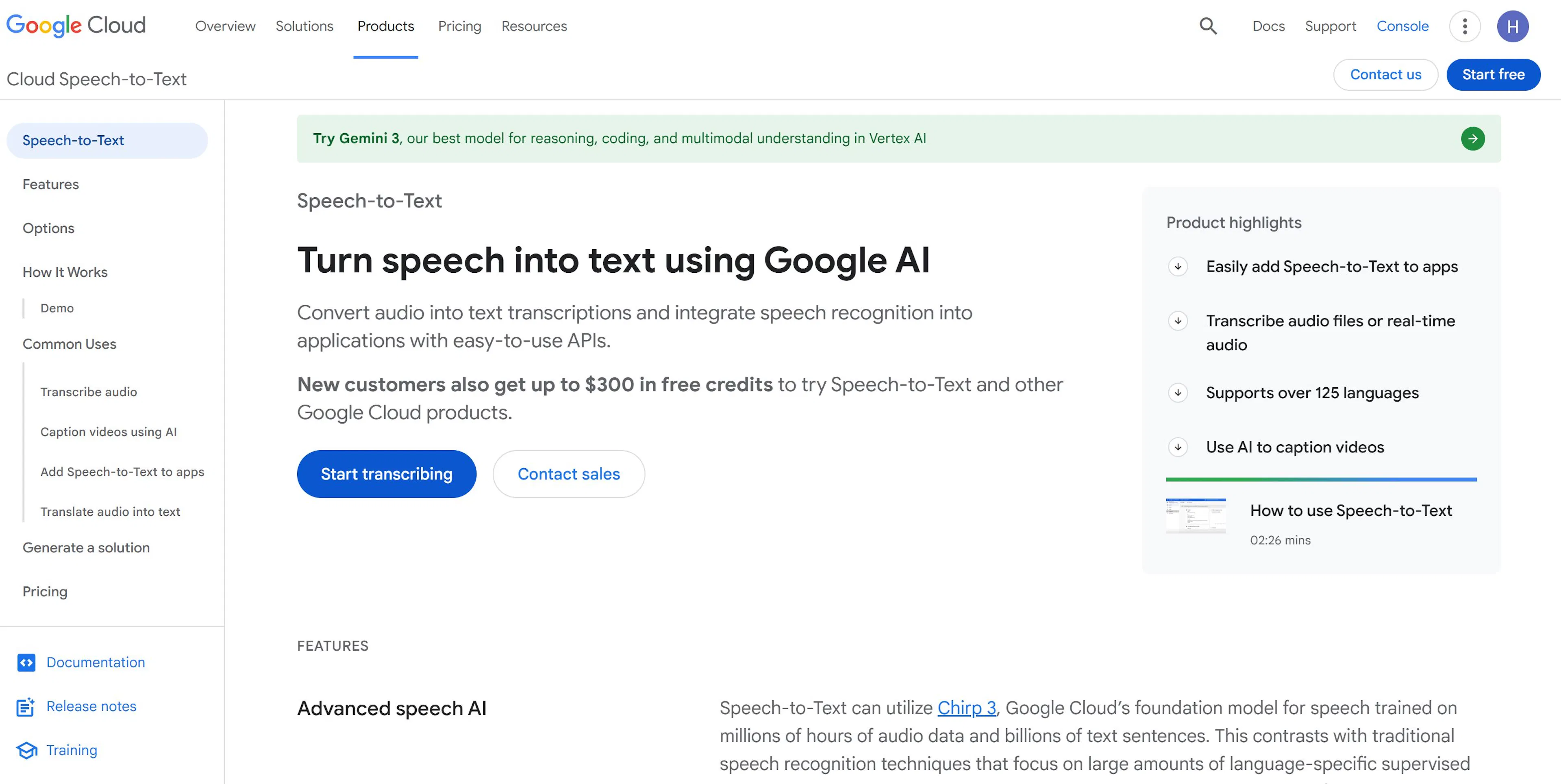
Google имеет одну из лучших моделей распознавания речи. Speech-to-Text поддерживает 120+ языков. Точность на чистом аудио составляет 94-96%, на шумном падает до 80-85%.
Стоит сервис $0,006 за каждый час обработанного аудио. Для часового видео это 6 центов. Есть бесплатный период на 60 минут аудио в месяц.
Интеграция с другими сервисами Google (Drive, YouTube) делает это удобным решением для тех, кто уже пользуется экосистемой Google.
Azure Speech Services (Microsoft)
Microsoft предлагает облачное решение для распознавания речи с поддержкой 85+ языков. Точность сравнима с Google — 94-96% на чистом аудио.
Стоит от $1 за час обработанного аудио, но есть большой бесплатный объём (от 5 часов в месяц в зависимости от плана).
Azure хорош для интеграции с продуктами Microsoft (Teams, Office, SharePoint). Если вы работаете в Microsoft 365, это естественное расширение.
AWS Transcribe (Amazon)
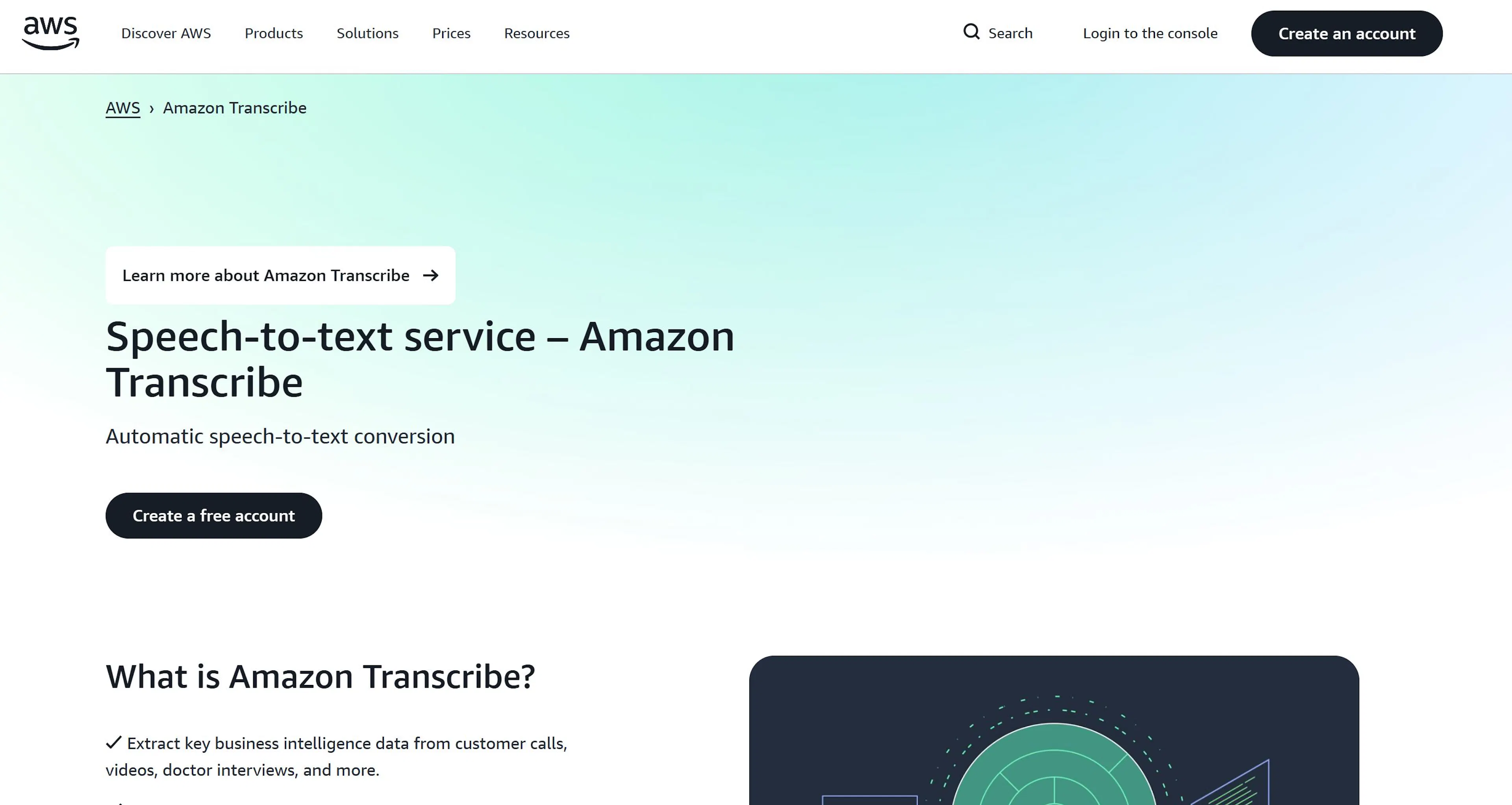
Amazon предлагает Transcribe — сервис распознавания речи с поддержкой 33 языков. Точность ниже, чем у Google и Azure (91-93% на чистом аудио), но стоит дешевле.
Цена: $0,0001 за каждую секунду обработанного аудио. Для часового видео это 36 центов. Это самый дешёвый вариант среди крупных облачных провайдеров.
AWS Transcribe хорош для большого объёма видеообработки, когда стоимость критична.
Специализированные онлайн-сервисы для генерации субтитров
Помимо крупных облачных провайдеров, есть сервисы, специально созданные для создания субтитров. Они часто используют Whisper или собственные модели.
Rev, Kapwing, Descript, Maestra, Klap, EchoWave, Wavel — это примеры сервисов, которые предлагают интегрированное решение: загрузка видео, автоматическое создание субтитров, редактор, экспорт в разные форматы.
Цены варьируются от $0,10 до $1 за минуту видео. Некоторые предлагают бесплатный план с ограничениями.
Что выбрать: облако или локальное решение
Облачные сервисы подходят, если:
Локальные решения (Whisper) подходят, если:
Гибридный подход
Многие люди используют комбинацию: сервис для быстрого создания первичной расшифровки, потом локальный редактор для доработки.
Например: загружаете видео в Maestra (минут 5), получаете готовые субтитры, скачиваете файл SRT, открываете в Aegisub или встроенном редакторе, быстро исправляете ошибки (10-15 минут), экспортируете в нужном формате.
Масштабируемость облачных решений
Облачные сервисы автоматически масштабируются. Если вам нужно обработать 100 видео одновременно, облако справится. На локальном компьютере это займёт дни.
Это важно для крупных проектов: онлайн-школы, видеохостинги, корпоративные архивы видео.
Теперь давайте на практике разберёмся, как создать субтитры к своему видео.
Что вам потребуется
Видеофайл в любом популярном формате (MP4, MOV, MKV, AVI). Хороший интернет для загрузки (если используете облачный сервис). Аккаунт на выбранной платформе. Время на редактирование результата (обычно 10-20% от времени видео).
Выбор сервиса зависит от ваших предпочтений. Мы рассмотрим процесс на примере универсального подхода, который работает в большинстве сервисов.
Этап 1. Подготовка видео и звука для лучшего распознавания
Прежде чем загружать видео, убедитесь в качестве звука. Это критически влияет на точность.
Проверьте: звук ясный, без сильного фонового шума, микрофон качественный, уровень громкости нормальный (не слишком тихо и не слишком громко).
Если звук плохой, попробуйте его улучшить. Большинство видеоредакторов имеют встроенные фильтры: шумоподавление, эквалайзер, нормализация громкости. Даже небольшие улучшения помогут нейросети работать точнее.
Этап 2. Загрузка видео в сервис и первичная генерация субтитров
Время обработки зависит от длины видео и мощности сервера. Обычно один час видео обрабатывается за 5-15 минут.
Этап 3. Редактирование, синхронизация и проверка качества
Когда обработка завершена, откройте редактор субтитров. Вы увидите видео слева, текст субтитров справа, таймлайн внизу.
Синхронизация обычно уже правильная (нейросеть выравнивает текст со звуком хорошо), но проверьте: субтитр должен появляться точно когда человек начинает говорить, и исчезать когда заканчивает.
Если синхронизация сбита, в редакторе есть инструменты для корректировки таймкодов. Сдвиньте начало субтитра на нужное количество миллисекунд — обычно это интуитивный процесс.
Проверьте стилизацию: длина строк (не более 40-50 символов), отсутствие неловких переносов слов, читаемость. Часто нейросеть разбивает текст неудачно, и его нужно переформатировать.
Этап 4. Экспорт и использование субтитров на разных платформах
Когда редактирование завершено, экспортируйте субтитры.
Качество звука — это 80% успеха при создании субтитров с помощью ИИ. Нейросеть может быть идеальной, но если звук плохой, результат будет плохим. Давайте разберёмся, как подготовить видео правильно.
Требования к звуку для оптимального распознавания
Идеальный звук для нейросети — это чистая речь без фонового шума. Громкость должна быть достаточной, но не максимальной (пиковые значения на уровне -3 дБ или выше). Микрофон должен быть качественным, без искажений.
На практике редко кто записывает идеально. Но даже небольшие улучшения дают заметный результат. Разница между 90% и 99% точности — это существенное сокращение времени редактирования.
Проверка качества звука перед загрузкой
Как улучшить звук в видеоредакторе Большинство видеоредакторов имеют встроенные инструменты для обработки звука: CapCut, Adobe Premiere Pro, DaVinci Resolve, Shotcut.
Это автоматически уменьшит фоновый шум. Не переусложняйте — сильное шумоподавление может сделать голос роботизированным.
После обработки экспортируйте видео в MP4 или другой формат и используйте это видео для загрузки в сервис генерации субтитров.
Специальные инструменты для улучшения звука
Если встроенных инструментов редактора недостаточно, используйте специализированные программы: Audacity (бесплатная), Adobe Audition, iZotope RX.
Audacity — самый доступный вариант. Откройте видеофайл, выделите аудиодорожку, примените эффекты в меню Effects.
Самые полезные эффекты: Normalize (нормализация), Noise Reduction (шумоподавление), Equalize (эквалайзер).
Что делать с видео, записанным на встроенный микрофон телефона
Встроенные микрофоны плохо справляются с шумом. Если вы снимали на телефон, результат может быть менее чистым.
Но не отчаивайтесь. Даже на плохом звуке современные нейросети достигают 75-85% точности. Это означает, что редактирование займёт 30% от исходного времени вместо 50%.
Примените шумоподавление и нормализацию. Это даст видимое улучшение.
Как правильно записать видео изначально (советы на будущее). Если вы планируете регулярно создавать видео, инвестируйте в хороший микрофон. Даже дешёвый петличный микрофон (200-500 рублей) даст результат в разы лучше, чем встроенный в телефон или ноутбук.
Записывайте в тихом помещении. Закройте окна, выключите вентиляторы и кондиционеры. Если есть возможность — используйте комнату с мягкой мебелью (диван, шторы поглощают звук).
Проверьте уровень громкости перед записью. Говорите на расстоянии 20-30 см от микрофона. Избегайте резких движений и шуршания ткани.
Проверка синхронизации перед загрузкой
Нейросеть отлично справляется с синхронизацией, но только если звук чистый. Если в видео есть музыка или звуковые эффекты, которые заглушают речь, нейросеть может потеряться на этих фрагментах.
Если такие моменты есть, они потребуют ручной правки. Обычно это быстро исправляется в редакторе субтитров.
Тестирование перед основной загрузкой
Если у вас большой проект (много видео), протестируйте процесс на одном видео. Загрузите его, проверьте точность, посмотрите время обработки и затраты.
На основе результата вы сможете оценить, сколько времени и денег потребуется на весь проект.
Когда видео готово, пора загружать его в сервис. Этот процесс интуитивен, но есть несколько важных моментов, которые помогут вам избежать ошибок.
Выбор сервиса и регистрация
Откройте сайт выбранного сервиса (например, Maestra, EchoWave, Klap, Wavel или встроенный генератор в CapCut/Adobe Premiere).
Если это ваш первый раз, зарегистрируйтесь или авторизуйтесь через Google, если такая опция есть. Большинство сервисов предлагают бесплатный период на 5-30 минут видео. Этого достаточно, чтобы попробовать и понять, подходит ли вам сервис.
Загрузка видео
На главной странице сервиса найдите кнопку «Загрузить видео», «Upload» или «Начать». Нажмите на неё.
Появится диалоговое окно. Вы можете либо перетащить видеофайл прямо на экран, либо нажать кнопку «Выбрать файл» и выбрать видео с компьютера.
Выберите видеофайл в формате MP4, MOV, MKV или другом популярном формате. Сервис должен уведомить вас об ограничении размера (обычно 2-10 ГБ в зависимости от плана).
Указание параметров обработки
После загрузки видео система попросит вас указать параметры:
Язык видео — выберите язык оригинала. Если вы не уверены, выберите «Автоматическое определение», но это работает чуть медленнее.
Формат выходного файла — выберите SRT (стандартный вариант, работает везде), VTT (для веб-плееров), ASS (если нужна красивая стилизация) или другой.
Некоторые сервисы предлагают дополнительные опции: диаризация (разделение спикеров), перевод на другой язык, автоматическое определение пауз для оформления.
Для первого раза оставьте параметры по умолчанию. Диаризация и перевод можно включить позже, когда поймёте, нужны ли они вам.
Нажимаем кнопку «Начать обработку»
После указания параметров нажмите кнопку «Начать», «Обработать», «Generate» или эквивалентную.
Система начнёт загружать видео на сервер и запустит нейросеть для распознавания речи.
На экране появится прогресс-бар. Обычно загрузка занимает 10-30 секунд в зависимости от размера файла и скорости интернета.
Затем начнётся собственно обработка. Один час видео обрабатывается за 5-15 минут. Не закрывайте браузер — сервис может остановить обработку, если вы закроете вкладку (хотя некоторые сервисы работают в фоне).
Отслеживание прогресса
На странице обработки вы видите статус: «Загрузка», «Обработка», «Готово».
Некоторые сервисы показывают приблизительное время до завершения. Например: «Обработка видео... Готово примерно через 7 минут».
Если вы хотите, закройте вкладку. Большинство сервисов отправляют уведомление по email когда обработка завершена.
Что происходит на сервере
Когда вы нажимаете «Обработать», ваше видео загружается на серверы сервиса. Из видео извлекается аудиодорожка.
Затем нейросеть анализирует звук и преобразует его в текст. Одновременно система выравнивает текст со звуком, определяя точные таймкоды для каждого слова или фразы.
После этого текст разбивается на строки субтитров (обычно по 40-50 символов на строку) и форматируется в выбранный вами формат (SRT, VTT и т.д.).
Всё это происходит полностью автоматически без участия человека.
Типичные проблемы при загрузке и как их решить
Ошибка «Файл слишком большой»: разбейте видео на части или используйте облачное хранилище (Google Drive, Dropbox) и загружайте ссылку вместо файла.
Ошибка «Формат файла не поддерживается»: конвертируйте видео в MP4 с помощью любого конвертера (например, Handbrake).
Обработка зависает: перезагрузите страницу. Обычно обработка продолжается на сервере, и вам нужно только обновить статус.
Когда нейросеть завершит работу, результат редко бывает идеальным. Это не означает, что система плохая — это нормально. Даже лучшие модели допускают ошибки. Хорошая новость: редактирование занимает намного меньше времени, чем расшифровка с нуля.
Открытие редактора субтитров
Нажмите кнопку «Открыть редактор» или «Edit subtitles». Откроется окно с видео слева, текстом субтитров справа и временной шкалой внизу.
В большинстве редакторов видео воспроизводится автоматически. Смотрите видео и одновременно читайте текст. Ищите рассогласования между тем, что слышите, и тем, что написано.
Типичные ошибки, которые нужно исправить
Неправильно распознанные слова: нейросеть может ошибиться на новых словах, именах собственных, сленге.
Пропущенные слова: иногда нейросеть пропускает слово или фразу. Это происходит на быстрой речи или при низком качестве звука.
Слова в неправильной форме: система может написать слово в именительном падеже вместо нужного падежа.
Неправильная пунктуация: запятые, точки, вопросительные знаки могут быть расставлены неправильно или вообще отсутствовать.
Как исправлять ошибки в редакторе
Кликните на субтитр, который нужно исправить. Текст активируется, и вы сможете его редактировать.
Измените текст: удалите лишние слова, добавьте пропущенные, исправьте написание.
Нажмите Enter или кнопку «Сохранить», чтобы применить изменения.
Переходите к следующему субтитру. Проиграйте видео дальше и продолжайте проверку.
Проверка синхронизации
Синхронизация — это совпадение времени появления субтитра со звуком. Нейросеть обычно справляется с этим хорошо, но проверить стоит.
Включите видео и внимательно следите: субтитр должен появляться ровно когда человек начинает говорить, и исчезать когда заканчивает.
Если субтитр появляется раньше или позже, чем нужно, нажмите на него и отредактируйте время. В большинстве редакторов вы видите начальное и конечное время субтитра в формате HH:MM:SS:MS (часы:минуты:секунды:миллисекунды).
Сдвиньте время на нужное количество миллисекунд. Например, если субтитр появляется на 500 миллисекунд раньше, вычтите 500 из начального времени.
Оформление и читаемость субтитров
Нейросеть разбивает текст на строки, но не всегда это получается красиво.
Проверьте:
Длина строки: один субтитр должен быть на одной или двух строках, но не более. Если строка слишком длинная (более 50 символов), разбейте её на две.
Разрывы слов: не режьте слова посередине при переносе на следующую строку. Субтитр должен заканчиваться полным словом.
Логические разрывы: разбивайте текст логически.
Время отображения: каждый субтитр должен выводиться достаточно долго, чтобы его можно было прочитать. Обычно 2-4 секунды достаточно для субтитра из двух строк.
Проверка на предмет пропусков
Иногда нейросеть пропускает целые фразы или предложения. Проиграйте видео на 0.75x скорости (замедленно) и очень внимательно слушайте. Если слышите текст, которого нет в субтитрах, добавьте его. Нажмите кнопку «Добавить субтитр», указите время и текст.
Это редко бывает необходимо, но на видео с очень быстрой речью или плохим звуком может потребоваться.
Проверка специальных слов и терминов
Если в видео используются специальные термины, имена собственные или иностранные слова, убедитесь, что они написаны правильно.
Например, если говорится про компанию «OpenAI» или «YouTube», убедитесь, что регистр букв правильный. Нейросеть может написать «openai» вместо «OpenAI».
Финальная проверка
После редактирования проиграйте видео ещё раз от начала до конца. Читайте субтитры вместе со звуком.
Если всё хорошо, видео готово к экспорту. Если нашли новые ошибки, исправьте их.
Как быстро отредактировать видео
Совет для экономии времени: проиграйте видео на нормальной скорости и редактируйте только очевидные ошибки (неправильно распознанные слова, пропуски). Синхронизацию и оформление проверяйте второй раз, но быстрее. Первый проход — поиск смысловых ошибок, второй проход — оформление.
Если время критично (нужно срочно опубликовать видео), загрузите субтитры как есть. Автоматические субтитры лучше, чем их отсутствие. Доработку можно сделать позже, когда будет время.
После редактирования у вас есть готовые субтитры. Теперь нужно их правильно загрузить или встроить в видео. Процесс зависит от платформы, где вы публикуете контент.
Экспорт файла субтитров
В редакторе нажмите кнопку «Скачать», «Export» или «Download». Выберите формат файла.
Для большинства задач выбирайте SRT. Это безопасный выбор.
Загрузка субтитров на YouTube
Загрузка субтитров на Vimeo
Добавление субтитров в социальные сети (TikTok)
TikTok не поддерживает загрузку внешних файлов субтитров. Вместо этого используйте встроенные редакторы.
Для TikTok: откройте видео для редактирования. На панели инструментов найдите «Text» (текст). Добавляйте текст вручную, синхронизируя с видео.
Или, используйте встроенный инструмент автоматических субтитров TikTok: нажмите «Captions» и система сама создаст субтитры на основе звука.
Встраивание субтитров в видеофайл
Если вы хотите, чтобы субтитры были встроены в сам видеофайл (а не загружались отдельно), используйте видеоредактор.
В Adobe Premiere Pro: импортируйте файл SRT, перетащите его на таймлайн, и субтитры станут частью видео.
В DaVinci Resolve: используйте встроенный инструмент Fusion для добавления текстовых слоёв, или импортируйте SRT напрямую.
В CapCut: нажмите «Text», добавьте текст вручную или импортируйте файл.
Встраивание субтитров полезно, если видео будет загружено на платформу, которая не поддерживает отдельные файлы субтитров.
Использование субтитров на собственном сайте
Если вы размещаете видео на своём сайте через HTML5 видеоплеер, подключите субтитры через тег <track>.
<video width="640" height="480" controls> <source src="video.mp4" type="video/mp4"> <track src="subtitles.vtt" kind="subtitles" srclang="ru" label="English"> </video>Замените video.mp4 на ссылку на ваше видео, subtitles.vtt на ссылку на файл VTT.
Плеер автоматически покажет кнопку включения субтитров, зритель сможет их включить или отключить.
Использование субтитров в блоге и социальных сетях
Готовая расшифровка видео может стать постом в блоге, карточками в социальные сети или FAQ.
Скопируйте текст из файла SRT, удалите таймкоды и уберите нумерацию. Вы получите обычный текст.
Разделите текст на логические части — они станут абзацами блог-поста.
Выберите цитаты — станут постами в соцсетях.
Так одно видео генерирует контент на несколько дней вперёд.
Проверка субтитров на разных платформах
После загрузки всегда проверяйте, как выглядят субтитры на целевой платформе.
На YouTube: проиграйте видео, включите субтитры (кнопка CC в плеере), убедитесь, что текст читаемый и синхронизирован.
На Vimeo: аналогично.
В TikTok: проиграйте видео на разных устройствах (телефон, планшет, компьютер), убедитесь, что субтитры видны и не перекрывают важные элементы видео.
Обновление субтитров после публикации
Если вы обнаружили ошибку после публикации, её можно исправить.
На YouTube: вернитесь в раздел субтитров, отредактируйте текст прямо там, нажмите сохранить. Обновление применится в течение нескольких минут. На Vimeo: аналогично.
Для TikTok: придётся переделать видео в редакторе и загрузить заново (или оставить как есть, если ошибка минорная).
На рынке много сервисов для генерации субтитров. Каждый имеет свои преимущества. Давайте разберёмся, какой выбрать для вашей задачи.
Maestra — универсальное решение для контент-креаторов
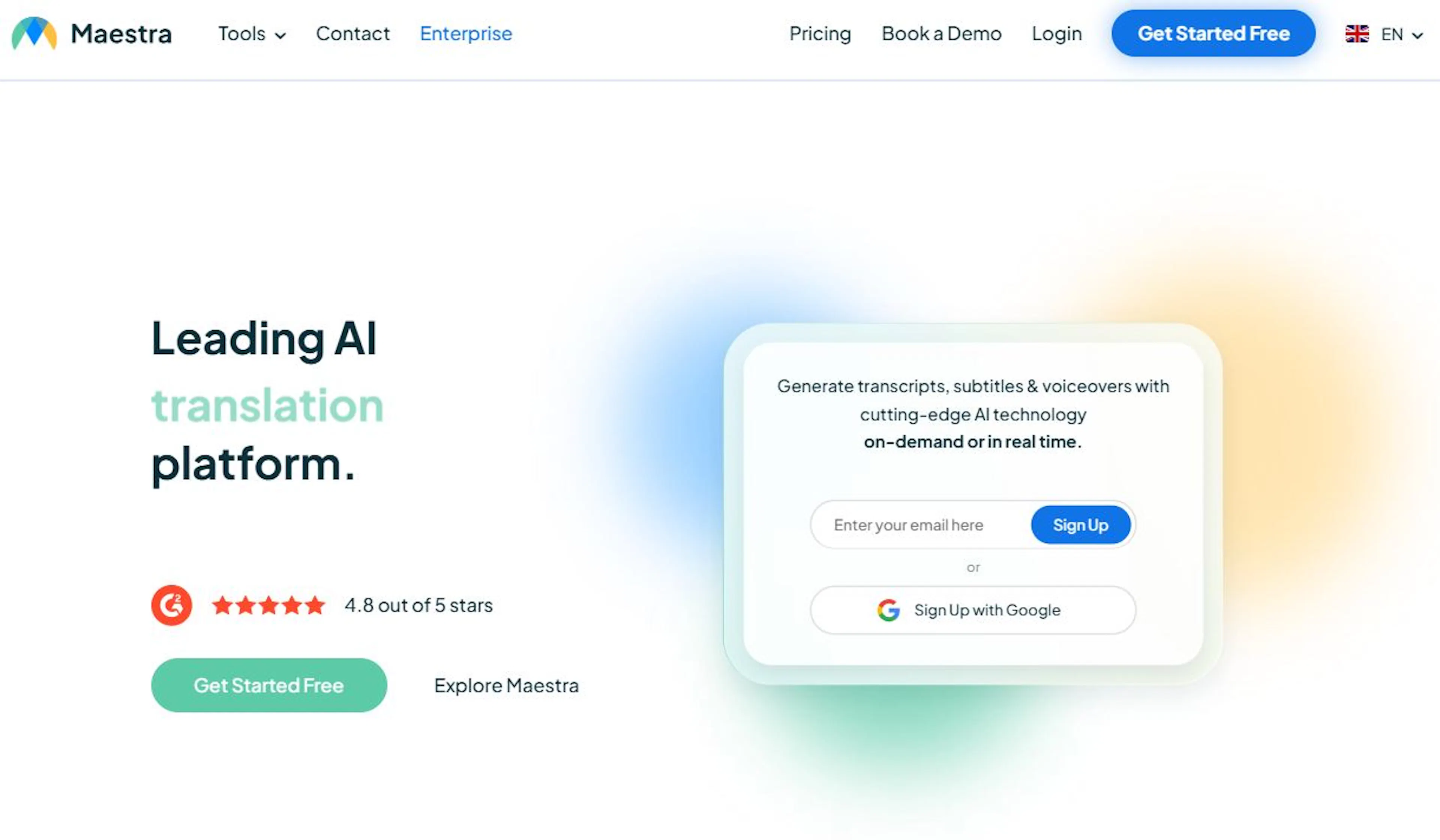
Maestra позиционируется как сервис для создания субтитров с помощью ИИ. Интерфейс интуитивный, редактор встроенный, экспорт прямо в YouTube.
Точность: 95-98% на чистом аудио. Языки: 99+. Цена: от $0,10 за минуту, бесплатный период на 30 минут. Плюсы: удобный редактор, быстрая обработка, прямая загрузка на YouTube. Минусы: нет диаризации в бесплатной версии.
EchoWave — фокус на качество
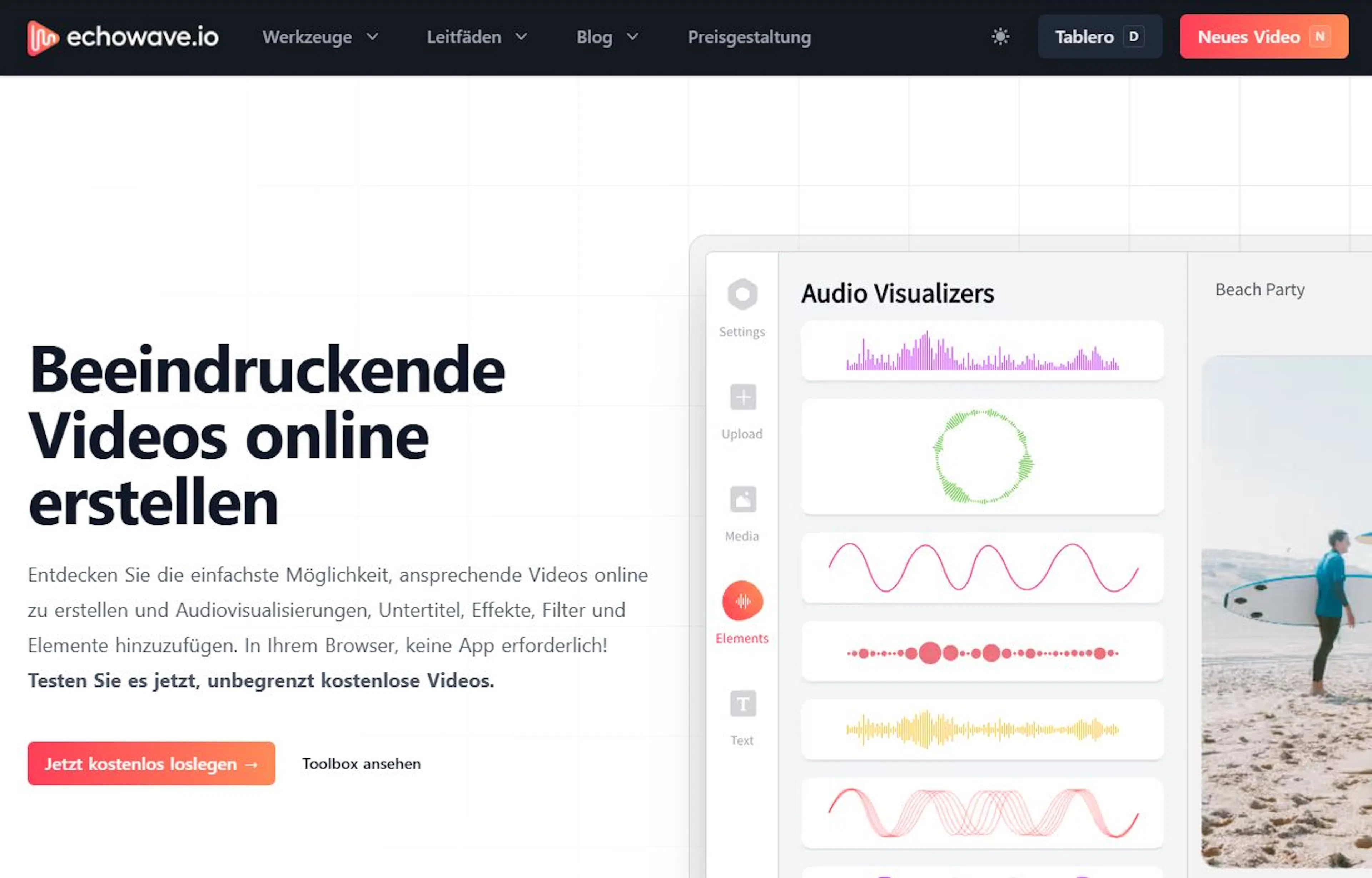
EchoWave — сервис, ориентированный на высокую точность распознавания. Используется как контент-креаторами, так и профессионалами.
Точность: 96-99% на разных типах аудио. Языки: 70+ языков. Цена: от $0,15 за минуту, есть бесплатный план. Плюсы: высокая точность, встроенный редактор с возможностью отката изменений. Минусы: интерфейс чуть сложнее, чем у конкурентов.
Klap — для видеомонтажа и соцсетей
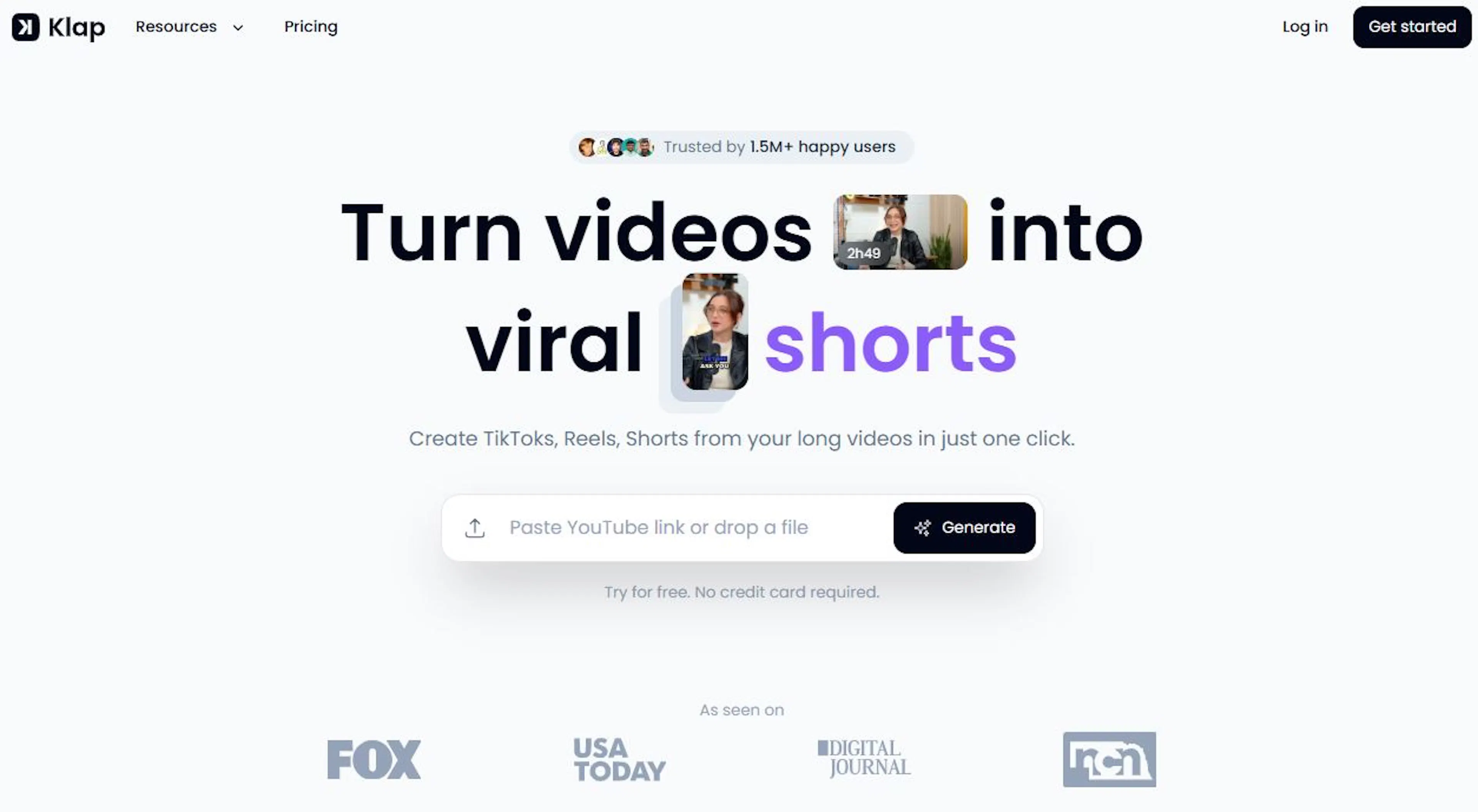
Klap — это не только генератор субтитров, но и видеоредактор. Создан специально для контента TikTok и YouTube Shorts.
Точность: 94-97%. Языки: 100+ языков. Цена: от $5 в месяц за базовый план, есть бесплатная версия. Плюсы: встроенный видеоредактор, автоматическое создание vertical-видео, прямая загрузка в TikTok. Минусы: меньше опций для редактирования субтитров по сравнению с узкоспециализированными сервисами.
Rev — профессиональное решение
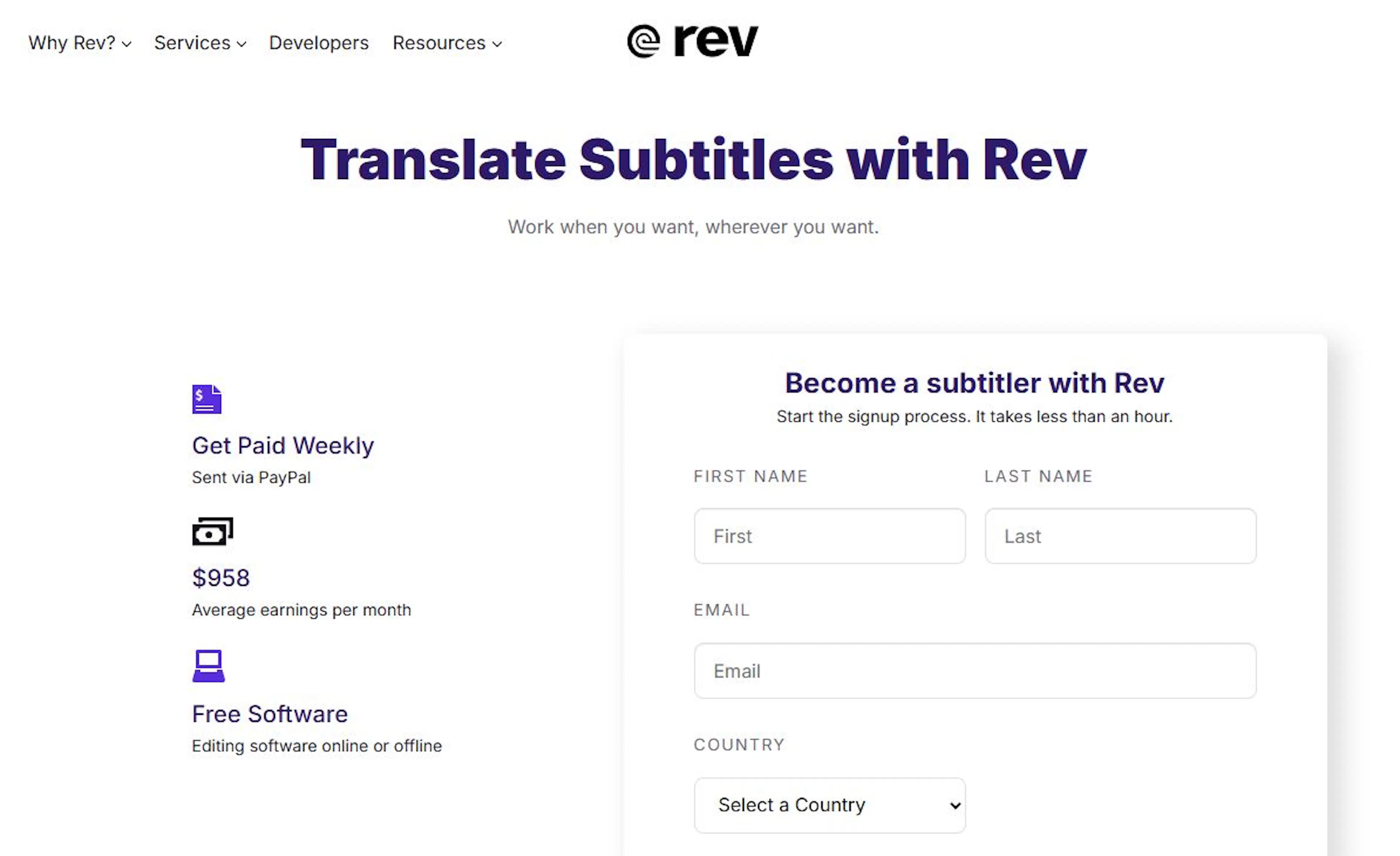
Rev предлагает как автоматические субтитры, так и профессиональный перевод. Популярен среди медийных компаний и крупных каналов.
Точность: 99% (благодаря комбинации ИИ и человеческой проверки). Языки: 50+ языков. Цена: от $0,25 за минуту для автоматических субтитров, $1,25 за минуту для профессиональных. Плюсы: очень высокая точность, профессиональный подход, поддержка множества форматов. Минусы: дороже конкурентов.
Descript — видеоредактор с субтитрами
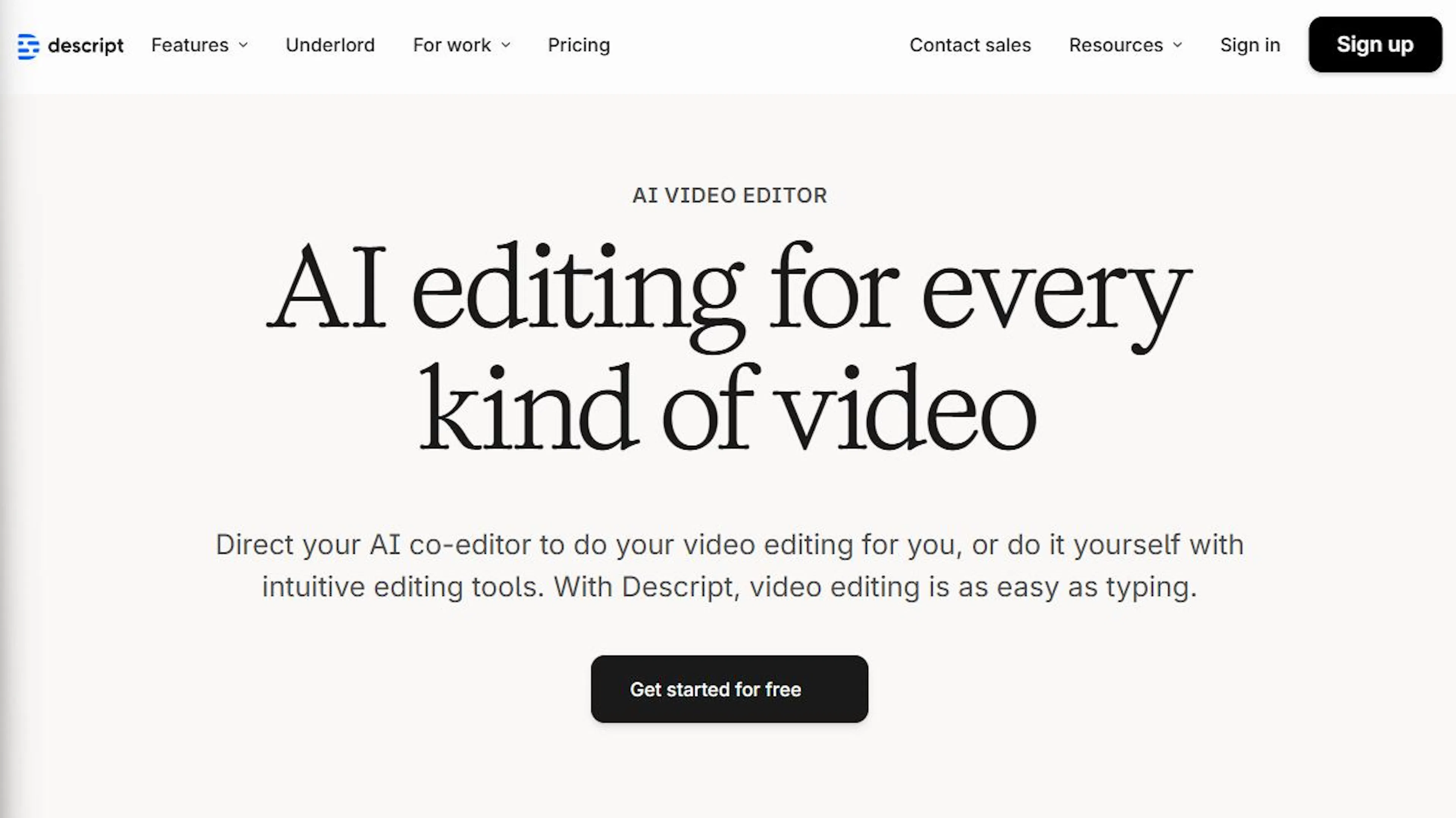
Descript — это не только генератор субтитров, но и полноценный видеоредактор. Субтитры создаются автоматически и синхронизируются с видео.
Точность: 95-97%. Языки: 37 языков. Цена: от $12 в месяц за базовый план. Плюсы: встроенный видеоредактор высокого уровня, удобно работать если нужно отредактировать видео. Минусы: дороже узкоспециализированных сервисов, если вам только нужны субтитры.
Wavel — для многоязычного контента
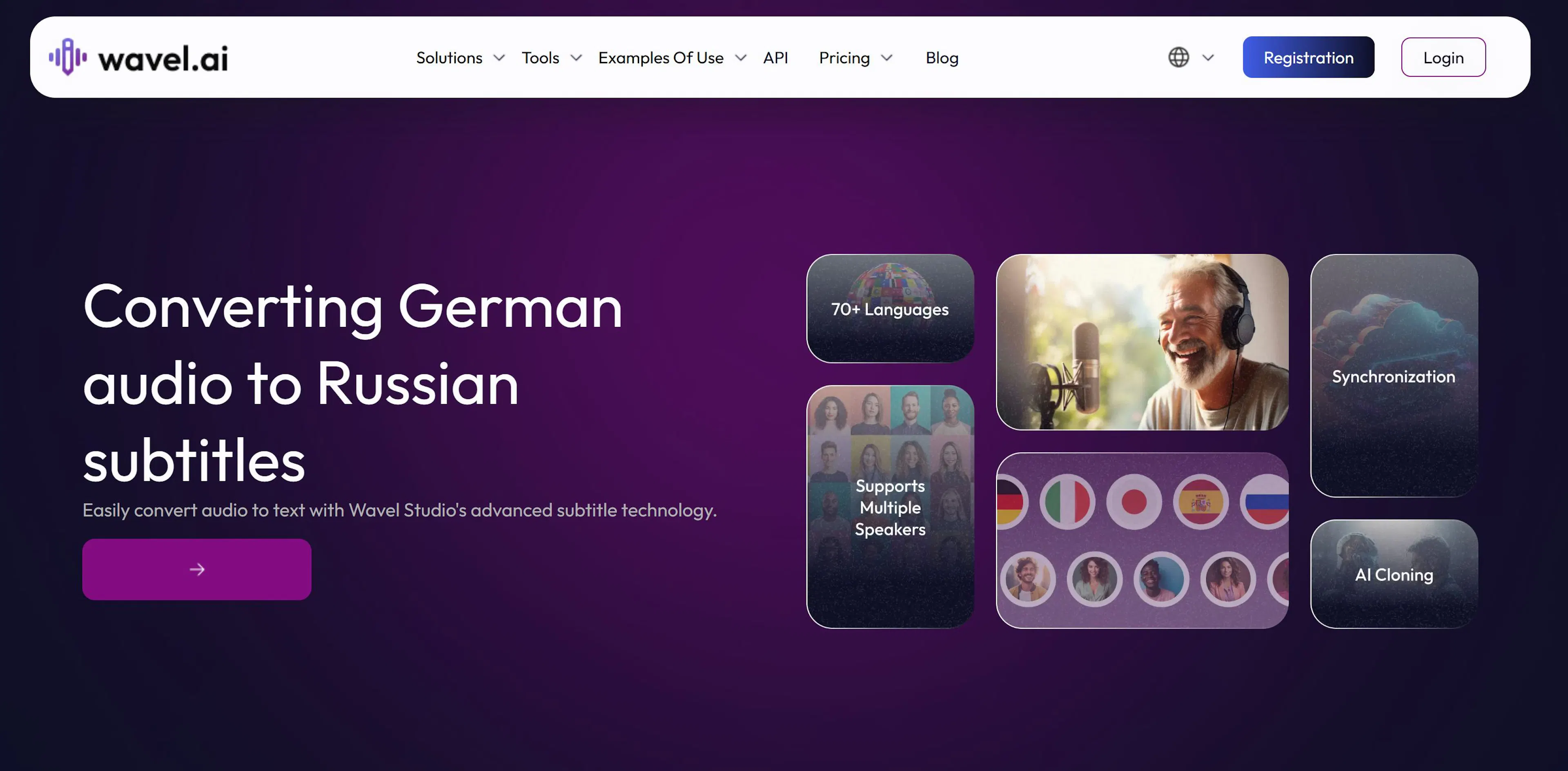
Wavel специализируется на создании субтитров и дубляжа для международного контента.
Точность: 94-96%. Языки: 90+ языков с поддержкой региональных вариантов. Цена: от $0,12 за минуту, есть бесплатный период. Плюсы: хорошая точность на разных языках, включая редкие, встроенный переводчик. Минусы: интерфейс может быть перегруженным для новичков.
CapCut — встроенный генератор для видеомонтажа
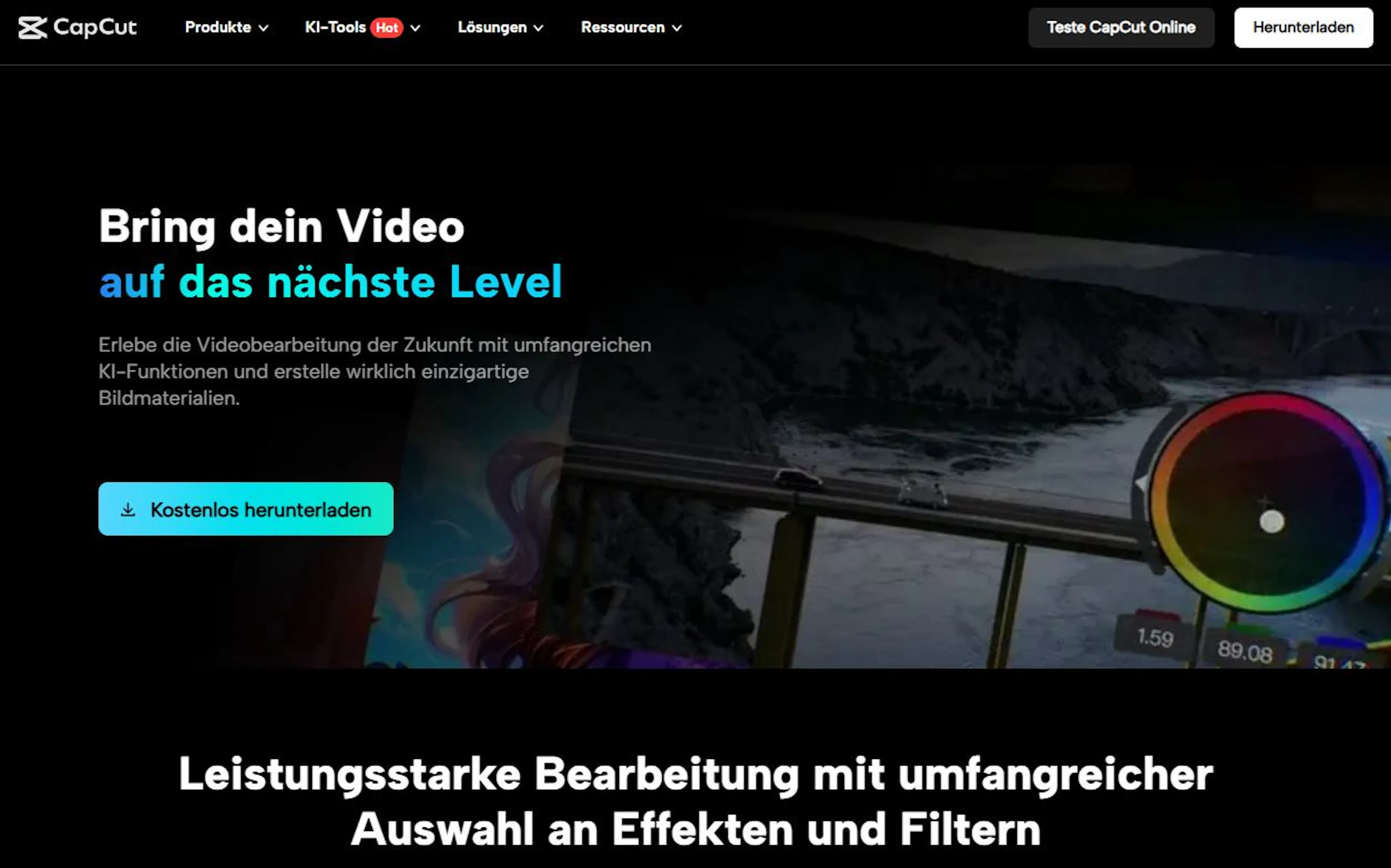
CapCut — это видеоредактор с встроенным генератором субтитров. Бесплатный, простой, популярен среди контент-креаторов.
Точность: 90-94% (чуть ниже специализированных сервисов). Языки: 50+ языков. Цена: бесплатно. Плюсы: бесплатный, встроенный в редактор, удобно для быстрого монтажа. Минусы: меньше опций для редактирования, чем специализированные сервисы, точность ниже.
Adobe Premiere Pro с интегрированной функцией
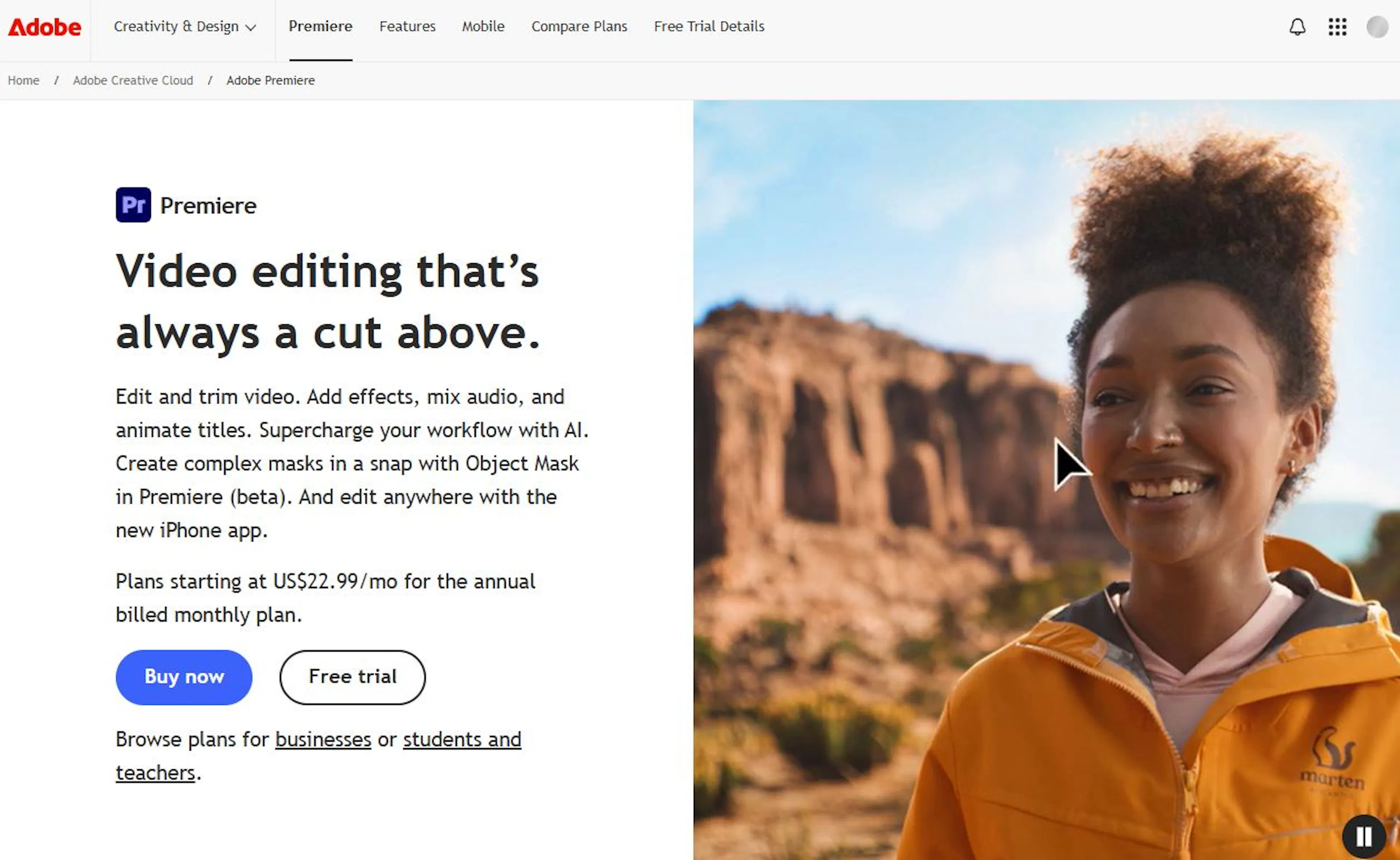
Adobe Premiere — это профессиональный видеоредактор с встроенным генератором субтитров (Automatic Captions).
Точность: 93-95%. Языки: 20+ языков. Цена: от $55 в месяц за подписку Adobe Creative Cloud. Плюсы: встроенная функция, если вы уже пользуетесь Premiere, высокое качество монтажа. Минусы: точность ниже специализированных сервисов, дорого если нужен только генератор субтитров.
DaVinci Resolve — профессиональный выбор для видеомонтажа
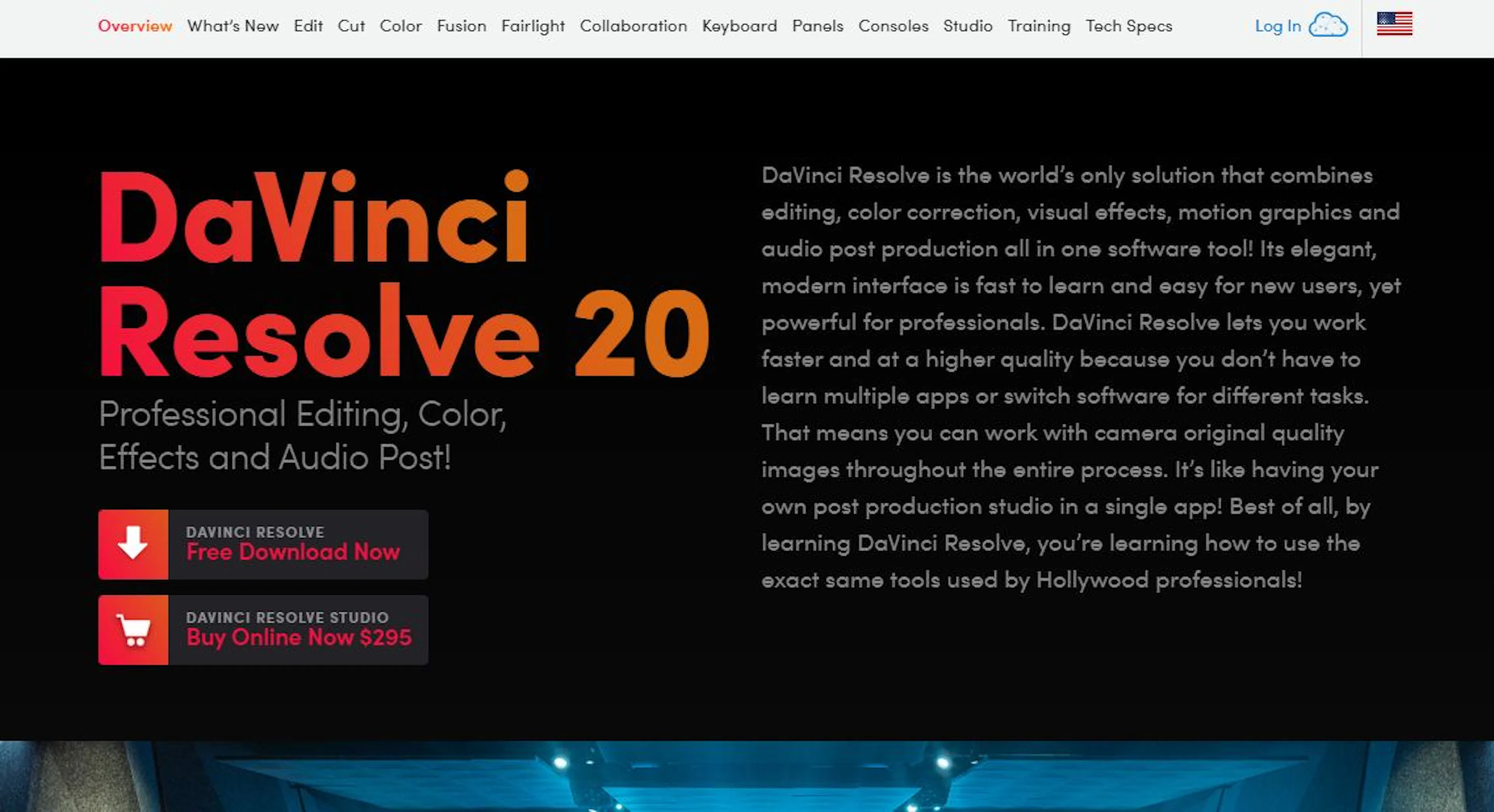
DaVinci Resolve — мощный видеоредактор с встроенным генератором субтитров. Бесплатная версия может быть достаточной.
Точность: 92-95%. Языки: 30+ языков. Цена: бесплатная версия доступна, Pro версия от $295 (одноразовая покупка). Плюсы: мощный редактор, профессиональные инструменты, хорошее соотношение цена-качество. Минусы: точность распознавания чуть ниже специализированных сервисов.
Есть ситуации, когда система справляется плохо. Давайте разберёмся, какие проблемы вас могут ждать и как их избежать.
Акценты и региональные варианты языка
Нейросеть обучена на большом количестве акцентов, но не на всех. Если говорящий имеет сильный региональный акцент или говорит нестандартным произношением, точность может упасть до 80-85%.
Решение: используйте модели, специально обученные на нужном акценте, или вручную исправьте ошибки в редакторе.
Специализированная лексика и термины
Если в видео используются специальные термины (медицинские, юридические, технические), нейросеть может ошибиться.
Это происходит, потому что такие термины редко встречаются в обучающем датасете нейросети.
Решение: после создания субтитров проверьте специальные термины вручную. В сервисе можно добавить словарь терминов, чтобы система их запомнила.
Фоновый шум и плохое качество звука
Это главный враг точности. Если в видео громкий фоновый шум (дорога, вентилятор, толпа), нейросеть может потеряться и расшифровать текст неправильно.
На видео, записанном на встроенный микрофон телефона, точность может быть 60-75% вместо обычных 95-99%.
Решение: перед загрузкой видео примените шумоподавление. Даже простое шумоподавление в CapCut или Audacity поднимет точность на 10-20%.
Несколько говорящих одновременно
Если в видео несколько человек говорят одновременно (перекрывают друг друга), нейросеть может запутаться и написать смешанный текст или пропустить части речи.
На видео-конференциях, когда люди говорят по очереди, но иногда пересекаются, система может потеряться на 3-5 секунд.
Решение: используйте модели с диаризацией (WhisperX, Rev с профессиональной обработкой), они лучше справляются с несколькими голосами. Или вручную отредактируйте проблемные участки.
Музыка и звуковые эффекты
Если в видео громко звучит музыка или звуковые эффекты, они могут заглушить речь. Нейросеть может расшифровать слова из музыки вместо голоса или вообще пропустить этот участок.
На видео с дикторским голосом и фоновой музыкой (как в киноромантике или рекламе) система может ошибиться.
Решение: убавьте громкость музыки или используйте видеоредактор для разделения дорожек перед загрузкой.
Видео очень высокого темпа речи
Если человек говорит очень быстро (более 150 слов в минуту), система может не поспеть и пропустить слова.
Решение: замедлите видео при обработке (если сервис это позволяет) или вручную добавьте пропущенные слова.
Молчание и паузы
Нейросеть может интерпретировать паузы в речи неправильно. Если говорящий делает долгую паузу (более 5 секунд), система может подумать, что речь закончилась, и создать отдельный субтитр для паузы.
Это не критично, но выглядит странно.
Решение: проверьте субтитры на предмет пустых или странных записей на паузах. Удалите их.
Перевод и многоязычность
Если вы пытаетесь создать субтитры на одном языке из видео на другом языке напрямую (без промежуточной расшифровки), результат может быть плохим.
Например, использовать функцию автоматического перевода вместо создания расшифровки на языке оригинала, потом её перевода.
Решение: сначала создайте расшифровку на языке видео, потом переведите текст отдельно. Это даст лучший результат.
Конфиденциальность и хранение данных
Когда вы загружаете видео в облачный сервис, оно временно хранится на серверах компании. Если видео содержит конфиденциальную информацию, это может быть проблемой.
Некоторые сервисы гарантируют, что они удалят видео после обработки, но это не всегда проверяется.
Решение: используйте локальные решения (Whisper на своём компьютере) для конфиденциального контента. Или выбирайте сервисы с явной политикой приватности.
Авторские права на расшифровку
Технически расшифровка видео, сделанная ИИ, может быть спорной с точки зрения авторского права. Но на практике это не проблема: вы имеете право создавать субтитры к контенту, который вы создали или имеете право использовать.
Если вы создаёте субтитры к чужому видео без разрешения (например, популярного фильма), это может нарушить авторские права.
Решение: создавайте субтитры только к контенту, на который у вас есть права.
Редкие языки и диалекты
Не все языки мира поддерживаются нейросетями. Редкие языки (например, некоторые африканские или азиатские диалекты) могут работать плохо или вообще не поддерживаться.
Даже для популярных языков есть региональные варианты. Например, бразильский португальский отличается от португальского португальского.
Решение: проверьте список поддерживаемых языков перед загрузкой видео. Если вашего языка нет, используйте ближайший похожий.
Даже на чистом аудио нейросеть делает ошибки. Знание типичных ошибок поможет вам быстро их найти и исправить.
Пропущенные слова
На быстрой речи или при низком качестве звука нейросеть может пропустить одно или несколько слов.
Как исправить: проиграйте видео медленнее (0.75x) и очень внимательно слушайте. Если слышите слово, которого нет в субтитрах, добавьте его. В редакторе нажмите кнопку «Добавить субтитр», указите время и текст.
Неправильная пунктуация
Нейросеть может пропустить точки, запятые, вопросительные знаки или поставить их неправильно.
Например, вместо вопроса с вопросительным знаком написать предложение с точкой.
Как исправить: прочитайте текст вслух. Где вы бы сделали паузу, должна быть запятая. Где вы бы остановились — точка. Если это вопрос — вопросительный знак.
Слова из музыки или фонового шума
Если в видео громко звучит музыка или звуковые эффекты, нейросеть может расшифровать звуки музыки как слова или услышать несуществующие слова.
Например, в фоновой музыке может услышать голос, который там не звучал.
Как исправить: слушайте видео с фокусом на речь говорящего. Если в субтитрах есть текст, который явно не произносил говорящий (звучит как часть музыки или эффекта), удалите это.
Удвоенные слова
Иногда нейросеть написает одно слово два раза подряд: «хорошо хорошо» вместо «хорошо».
Это редко, но бывает на видео с повторяющимися звуками или эхо.
Как исправить: ищите явно ненормальные фразы с повторениями. Удалите дублирование.
Неправильная разбивка на строки
Нейросеть разбивает текст на строки субтитров, но не всегда логично. Может получиться так, что первая часть фразы на одной строке, вторая на другой, разрывая мысль.
Как исправить: проверьте, что каждая строка субтитра имеет смысл сама по себе или логически связана со следующей. Перераспределите текст между строками.
Проблемы с синхронизацией после редактирования
Если вы удалили слово из субтитра, время может сбиться. Субтитр может закончиться раньше, чем должен.
Как исправить: после каждого редактирования проверьте синхронизацию. Отредактированный субтитр должен выводиться в то же время, что в видео звучит речь.
Текст, полностью состоящий из ошибок (редкий случай)
На очень плохом звуке нейросеть может просто не понять речь и написать набор слов, которые не соответствуют ни одному слову в видео.
Как исправить: если это происходит, лучше всего удалить этот субтитр целиком и попробовать перезагрузить видео с лучшей подготовкой звука. Или вручную расшифровать этот участок.
Быстрый способ поиска и исправления ошибок
Совет: проиграйте видео с субтитрами на 1.5x скорости. На повышенной скорости ошибки становятся более заметными, потому что текст «не совпадает» со звуком.
Второй совет: проверьте видео в режиме поиска. Ищите слова, которые часто ошибаются: имена, компании, иностранные слова. Исправьте их целиком в одном месте.
Третий совет: если ошибок много, используйте встроенный поиск-замену в редакторе. Замените все ошибки одного типа сразу.
Когда вы загружаете видео на облачный сервис для генерации субтитров, вы доверяете компании свои данные. Важно понимать, какие риски это несёт и как их минимизировать.
Где хранится ваше видео при загрузке в облако
Когда вы загружаете видео на сервис (Maestra, EchoWave, Rev), оно отправляется на серверы компании. Обычно видео хранится там временно: пока система обрабатывает видео и создаёт субтитры.
После завершения работы видео удаляется. Но удаление может быть неполным (остаётся в кэше) или отложенным (через несколько дней).
Риск утечки данных Если в видео содержится конфиденциальная информация (корпоративные секреты, личные данные, медицинская информация), существует риск её утечки.
Риск низкий, но существует: хакеры могут взломать серверы компании, сотрудники могут просмотреть видео без разрешения, видео может быть скопировано по ошибке.
Как защитить конфиденциальные данные
Вариант 1: используйте локальные решения. Установите Whisper на своём компьютере, обрабатывайте видео локально. Ничего не поднимается в облако, полная конфиденциальность.
Вариант 2: используйте сервисы с гарантией приватности. Некоторые компании (например, локальные стартапы) гарантируют удаление видео сразу после обработки и не хранят никаких логов.
Вариант 3: удаляйте конфиденциальные части из видео перед загрузкой. Если в видео 1 час, но конфиденциальная информация только в первых 5 минут, вырежьте эту часть, загрузите остаток, потом добавьте вырезанную часть вручную.
GDPR и политика приватности
В европейских странах действует GDPR — закон о защите персональных данных. Если видео содержит данные людей (их лица, голоса), это считается персональными данными.
Европейские компании должны соответствовать GDPR. Это означает: они не могут хранить видео без согласия, они должны удалять данные по требованию, они должны быть прозрачны о хранении.
Проверка политики приватности сервиса
Перед загрузкой видео прочитайте политику приватности сервиса. Ищите пункты:
Шифрование передачи данных
Убедитесь, что сервис использует HTTPS (защищённое соединение) при загрузке видео. Если в адресной строке браузера вы видите замочек и «https://», это хороший знак.
При HTTPS ваше видео шифруется во время передачи и не может быть перехвачено хакерами.
Использование видео для обучения ИИ моделей
Некоторые сервисы могут использовать загруженные видео для обучения своих нейросетей. Это означает, что части вашего видео могут быть включены в датасет для обучения новых версий моделей.
Обычно об этом написано в политике приватности, но не всегда явно.
Решение: выбирайте сервисы, которые явно заявляют, что они не используют ваши видео для обучения. Или используйте локальные решения.
Авторские права на расшифровку и субтитры
Субтитры — это производное произведение от оригинального видео. Кто может использовать субтитры?
Если вы создали видео, то вы владеете авторскими правами на видео и субтитры. Вы можете использовать их как угодно.
Если вы создали субтитры к чужому видео (например, популярному кино или YouTube видео другого автора), это может нарушить авторские права оригинального автора.
Когда использование чужого видео законно
Вы можете создавать субтитры к чужому видео в случаях:
Но если вы возьмёте популярный фильм, добавите субтитры и загрузите на YouTube без разрешения, это нарушение авторских прав.
Лицензия на контент и субтитры
Если вы публикуете контент с субтитрами, думайте о том, какую лицензию вы хотите использовать.
Creative Commons позволяет людям переиспользовать ваш контент под определёнными условиями (указание авторства, некоммерческое использование и т.д.).
Если вы хотите полный контроль, используйте стандартное авторское право (все права защищены).
Третьи лица в видео
Если в видео видны лица людей или слышны их голоса, это может считаться их персональными данными.
В некоторых странах вам нужно получить согласие этих людей перед публикацией видео с их лицами и голосами.
Если вы создаёте субтитры к видео других людей, убедитесь, что эти люди согласны на использование их контента.
Локальная обработка как защита приватности
Если вы хотите полную уверенность в приватности, используйте Whisper локально на своём компьютере.
Установите Python, библиотеку OpenAI Whisper, и запустите команду:
whisper video.mp4 --language ru --output_format srt
Видео обрабатывается на вашем компьютере, никуда не отправляется, полная конфиденциальность.
Минус: нужен мощный компьютер и время на обработку. Но для конфиденциальных материалов это оправдано.
Насколько точны ИИ субтитры?
Точность зависит от качества звука. На чистом аудио со студийным микрофоном современные модели достигают 95-99% точности. Это означает, что из 100 слов ошибок будет 1-5.
На видео с фоновым шумом, музыкой или плохым микрофоном точность падает до 75-85%. Но даже при 80% точности редактирование занимает в разы меньше времени, чем расшифровка с нуля.
Совет: качество звука критично. Потратьте 5 минут на улучшение звука перед загрузкой — это сэкономит 30-60 минут на редактирование.
Можно ли делать субтитры бесплатно?
Да, есть несколько способов:
Минус бесплатных решений: либо ниже качество, либо требуют знания программирования, либо ограничены по объёму.
Справится ли ИИ с акцентами и шумом?
Современные нейросети хорошо справляются с разными акцентами. Whisper обучена на 1 миллионе часов аудио с разными людьми и акцентами, поэтому работает на большинстве вариантов речи.
Но очень сильные акценты или региональные диалекты могут быть проблемой. Точность может упасть до 85-90% вместо 95-99%.
С шумом сложнее. Фоновый шум, музыка, другие голоса значительно снижают точность. На видео с сильным шумом она падает до 60-75%.
Решение: используйте шумоподавление перед загрузкой. Даже простое шумоподавление в CapCut повышает точность на 10-20%.
Какие языки поддерживаются?
Большинство популярных сервисов поддерживают 70-100+ языков. Редкие языки (например, некоторые африканские или азиатские диалекты) могут поддерживаться плохо или не поддерживаться вообще.
Проверьте список поддерживаемых языков на сайте выбранного сервиса перед загрузкой видео.
Подойдут ли ИИ субтитры для коммерческих проектов?
Да, ИИ субтитры полностью подходят для коммерческого использования. Вы создали видео — вы имеете право создавать субтитры и использовать их как угодно.
Но есть оговорка: если вы создаёте субтитры к чужому контенту (например, фильму или видео другого автора) без разрешения, это может нарушить авторские права.
Для коммерческих проектов выбирайте сервисы с высокой точностью (95%+). Небольшая ошибка допустима, но точность критична для профессионального вида.
Сколько времени занимает создание субтитров?
Обработка видео нейросетью: 1-15 минут для одного часа видео (в зависимости от сервиса и мощности).
Редактирование: 10-30% от длины видео. Если видео час, редактирование займет 6-18 минут.
Итого: 1 час видео → 15-35 минут от начала до полностью готовых субтитров.
Без ИИ это заняло бы 3-5 часов.
Какой формат субтитров выбрать?
SRT — стандартный, универсальный, работает везде. Рекомендуется по умолчанию.
VTT — вариант SRT для веб-плееров. По функциональности идентичен SRT.
ASS — продвинутый формат с поддержкой стилизации (цвета, шрифты). Используется для красивых субтитров в видеоредакторах.
Если не уверены, выбирайте SRT. Это не ошибка.
Можно ли использовать субтитры одновременно на разных платформах?
Да, если вы экспортировали субтитры в формате SRT или VTT. Один файл можно загрузить на YouTube, Vimeo и другие платформы.
Но если вы встроили субтитры в видеофайл (в CapCut или Adobe Premiere), они станут частью видео и будут на всех платформах, где вы загрузите видео.
Нужно ли платить за каждое видео отдельно?
Зависит от сервиса. Некоторые работают по системе: платишь за минуты видео, которые обрабатываешь.
Другие предлагают подписку: за фиксированную плату в месяц у тебя есть определённый лимит минут.
Третьи предлагают pay-per-use: платишь только за то, что используешь.
Выбирайте план, который подходит вашему объёму: если создаёте 1-2 видео в месяц, подойдёт бесплатный период. Если 10+ видео, выгоднее подписка.
Как быстро опубликовать видео с субтитрами?
Быстрый вариант: используйте встроенный генератор CapCut. Монтаж + субтитры + экспорт за 30-60 минут.
Если нужно выше качество: загрузите видео в специализированный сервис, дождитесь обработки (5-15 минут), быстро отредактируйте (10-20 минут), загрузите на YouTube.
Всего 20-40 минут для профессиональных субтитров.
Что делать если субтитры совсем неправильные?
Это бывает на видео с очень плохим звуком (сильный шум, низкое качество микрофона, быстрая речь).
Решение 1: улучшите звук и перезагрузите видео.
Решение 2: используйте другой сервис. Разные модели могут справиться лучше на вашем видео.
Решение 3: если это критично, расшифруйте вручную или наймите человека.
Можно ли использовать одни субтитры для разных версий видео?
Если разные версии имеют одинаковую длину и синхронизацию звука, то да. Один файл SRT подойдёт для всех.
Если версии отличаются (разные фрагменты, разный монтаж, разные переводы), нужны отдельные файлы субтитров.
**Как улучшить качество субтитров?
Технология создания субтитров к видео с помощью нейросетей — это уже рабочий инструмент, который экономит часы работы и открывает контент для миллионов людей.
Пять лет назад создание субтитров к видео было дорогим и долгим процессом. Расшифровщик слушал видео часами, вручную печатал каждое слово, синхронизировал таймкоды.
Сегодня ИИ справляется за несколько минут. Качество настолько хорошее, что редактирование занимает 10-30% от исходного времени.

Максим Годымчук
Предприниматель, маркетолог, автор статей про искусственный интеллект, искусство и дизайн. Кастомизирует бизнесы и влюбляет людей в современные технологии.